Постановка задач
Постановка задач
Постановку задач можно осуществлять несколькими способами. Рассмотрим их по очереди.
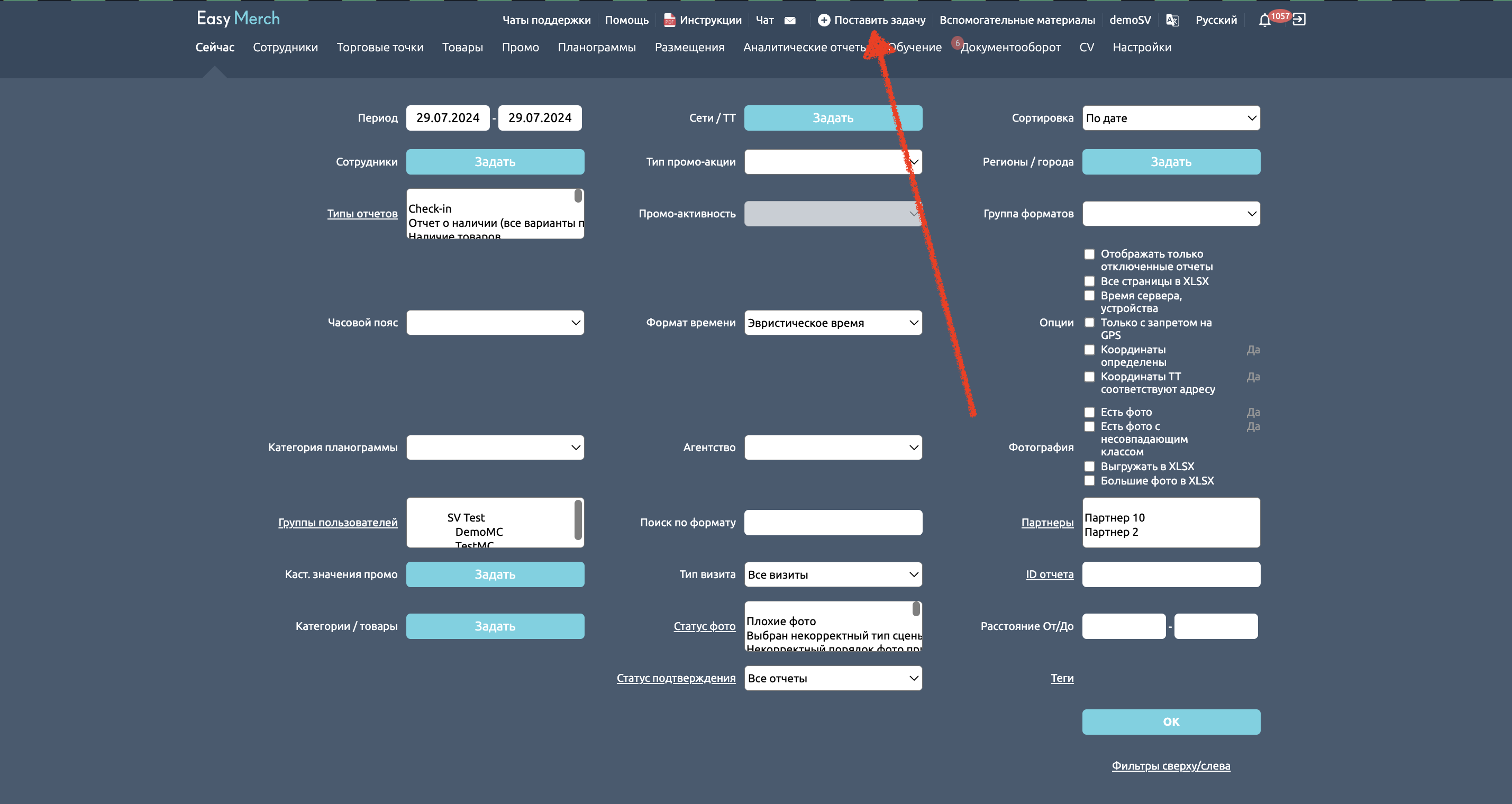
Чтобы поставить задачу - нажмите на пункт "поставить задачу", который находится в верхней части экрана.
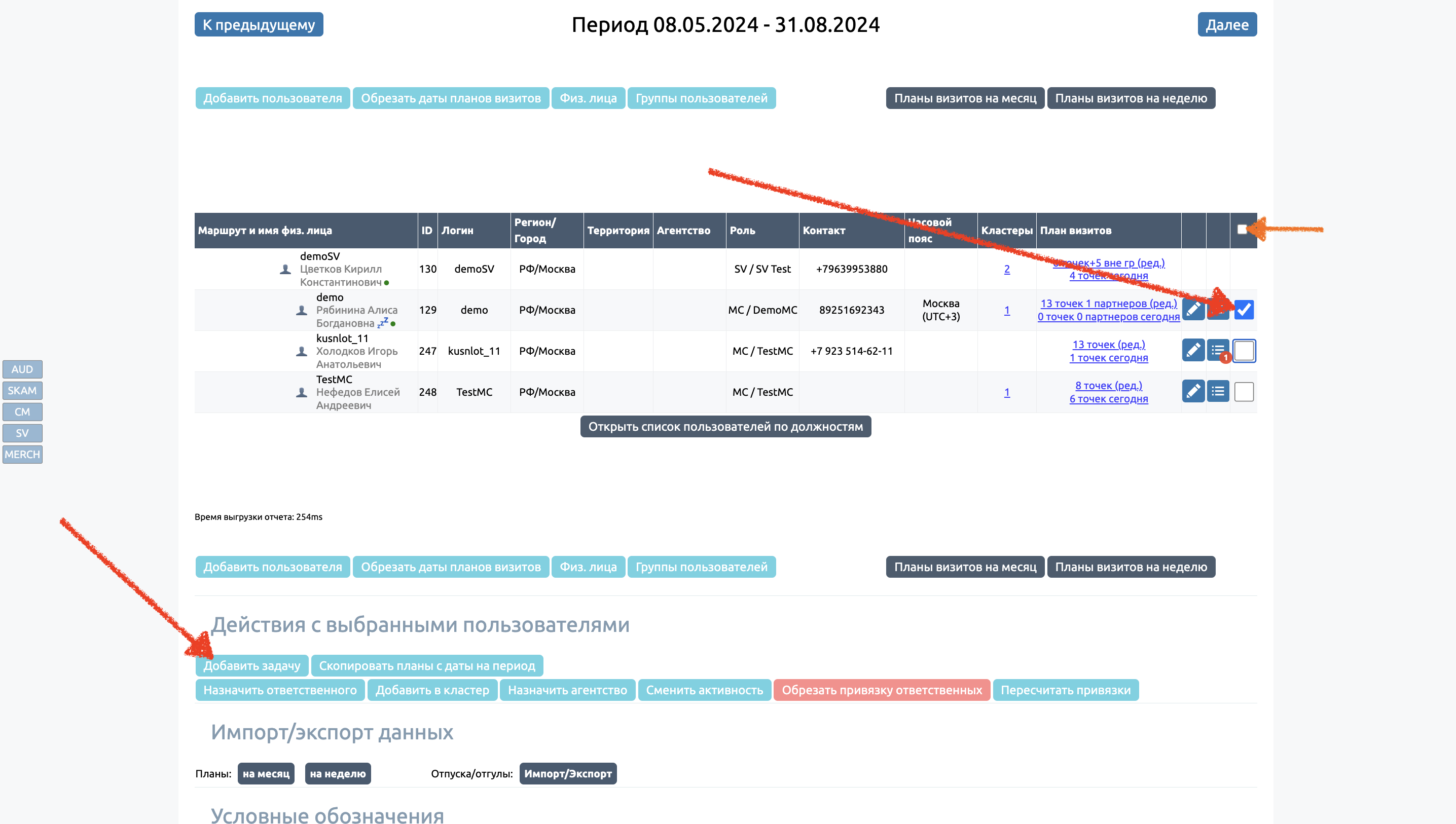
Второй способ используется при необходимости постановки одной задачи сразу нескольким сотрудникам. Для этого:
Зайдите во вкладку "Сотрудники". Установите галочку напротив сотрудника, которому необходимо поставить задачу, и в блоке "Действия с выбранными пользователями" выберите "Добавить задачу"
Выбрать сразу всех сотрудников можно с помощью клика по чек-боксу сверху
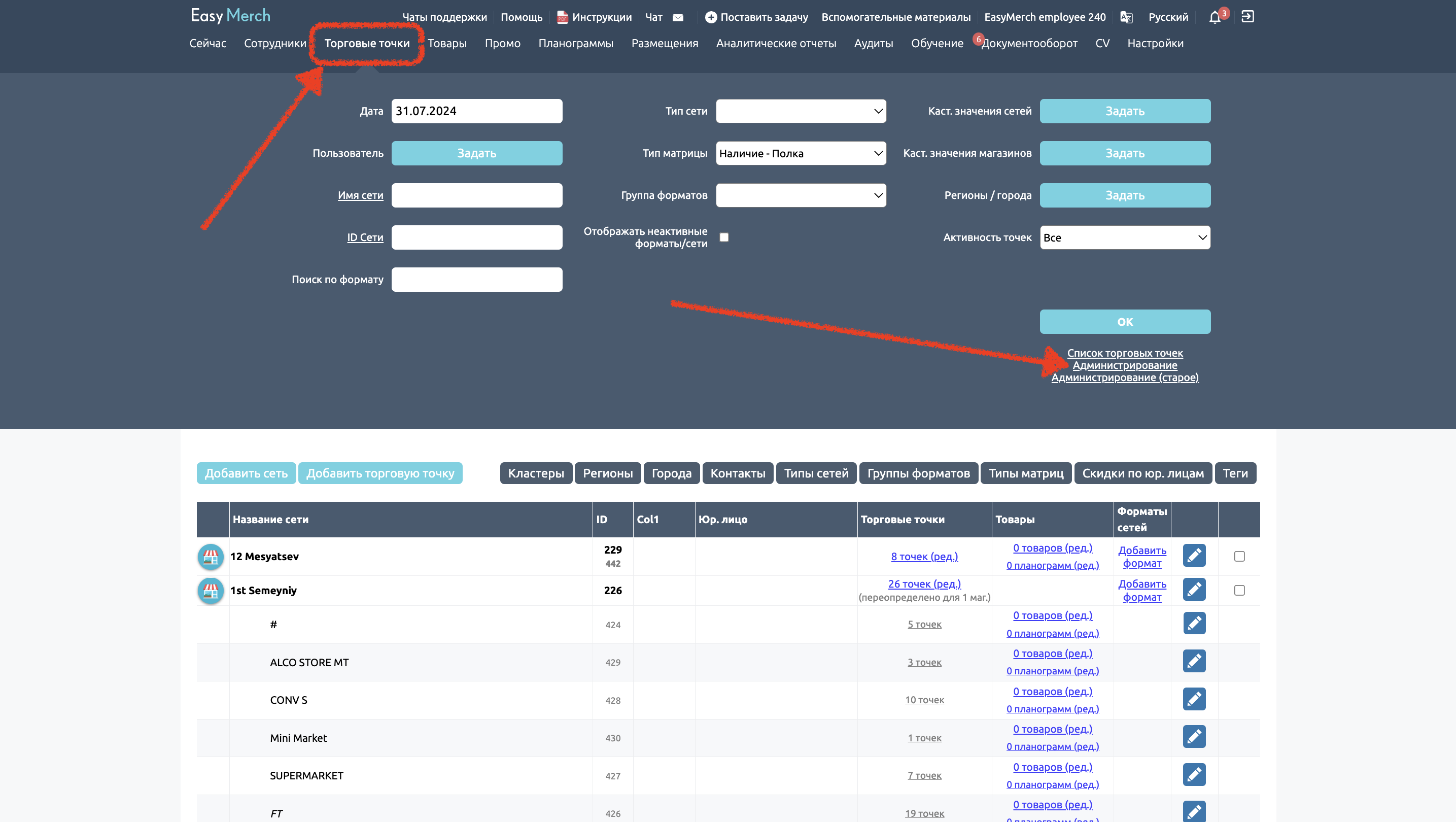
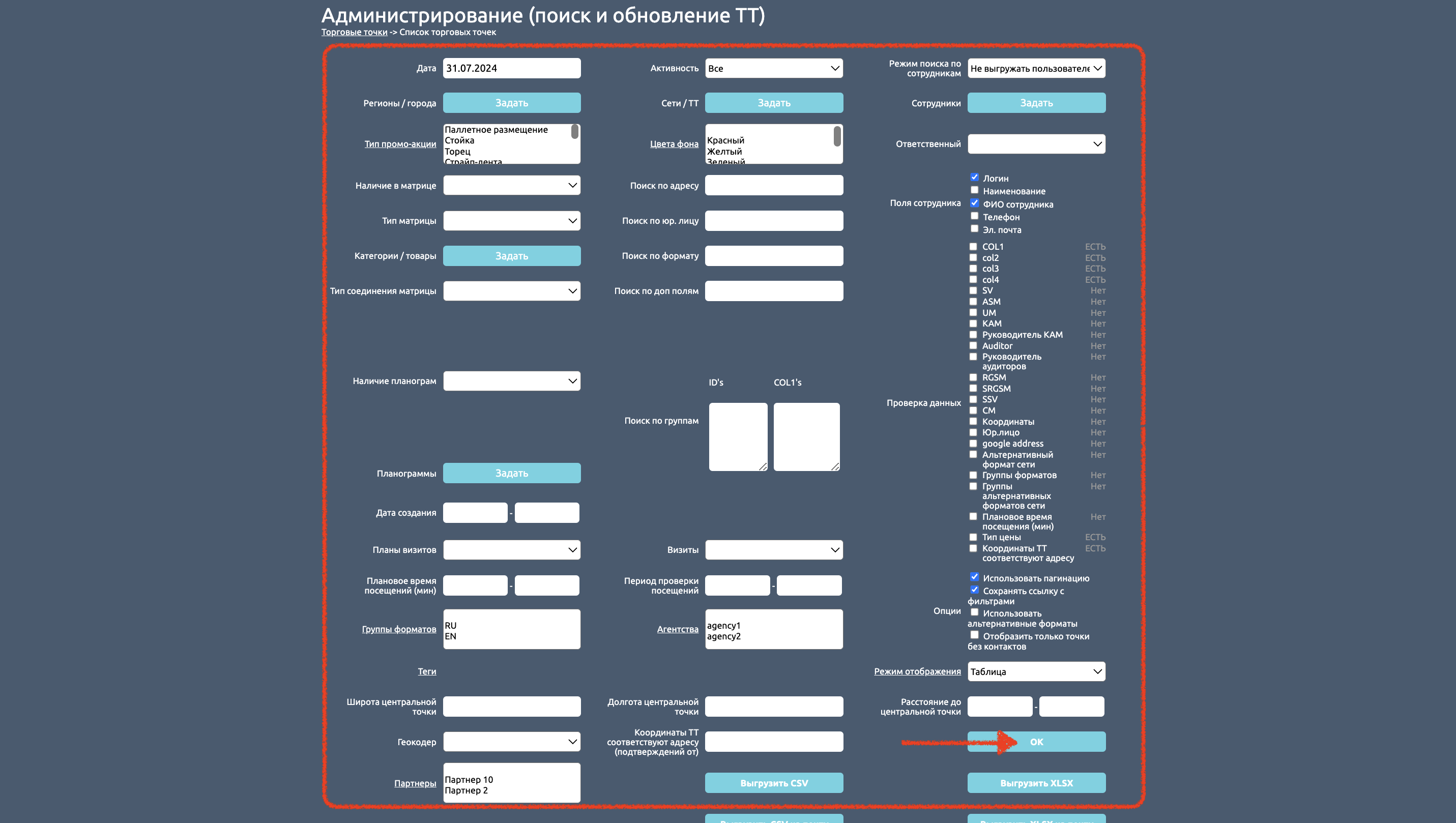
Третий способ - через кабинет "Администрирование (поиск и обновление ТТ)", который находится во вкладке "Сотрудники".
*Данный способ более удобен для случаев, когда у постановщика задач имеется список, ориентированный на ТТ у разных пользователей
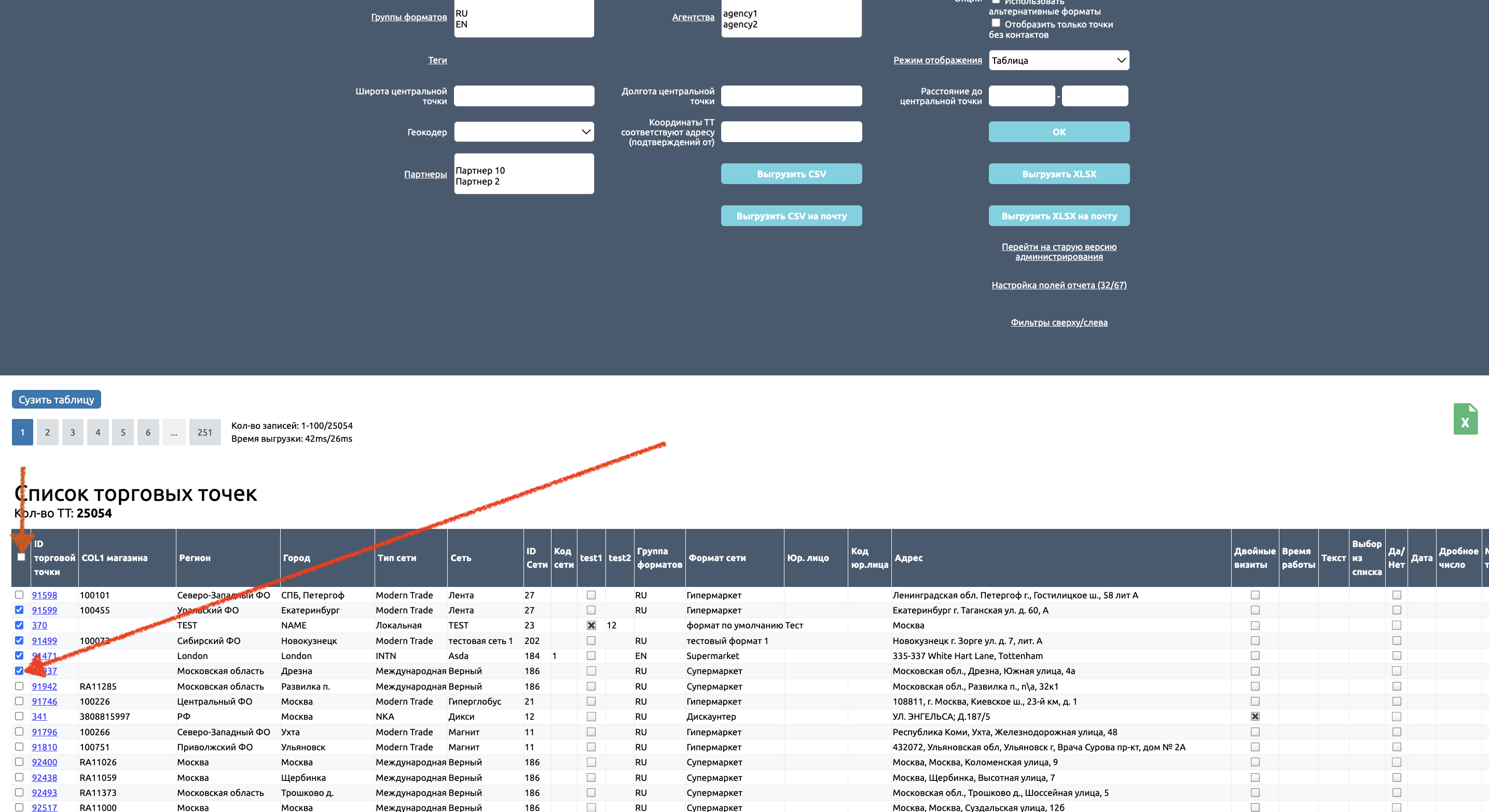
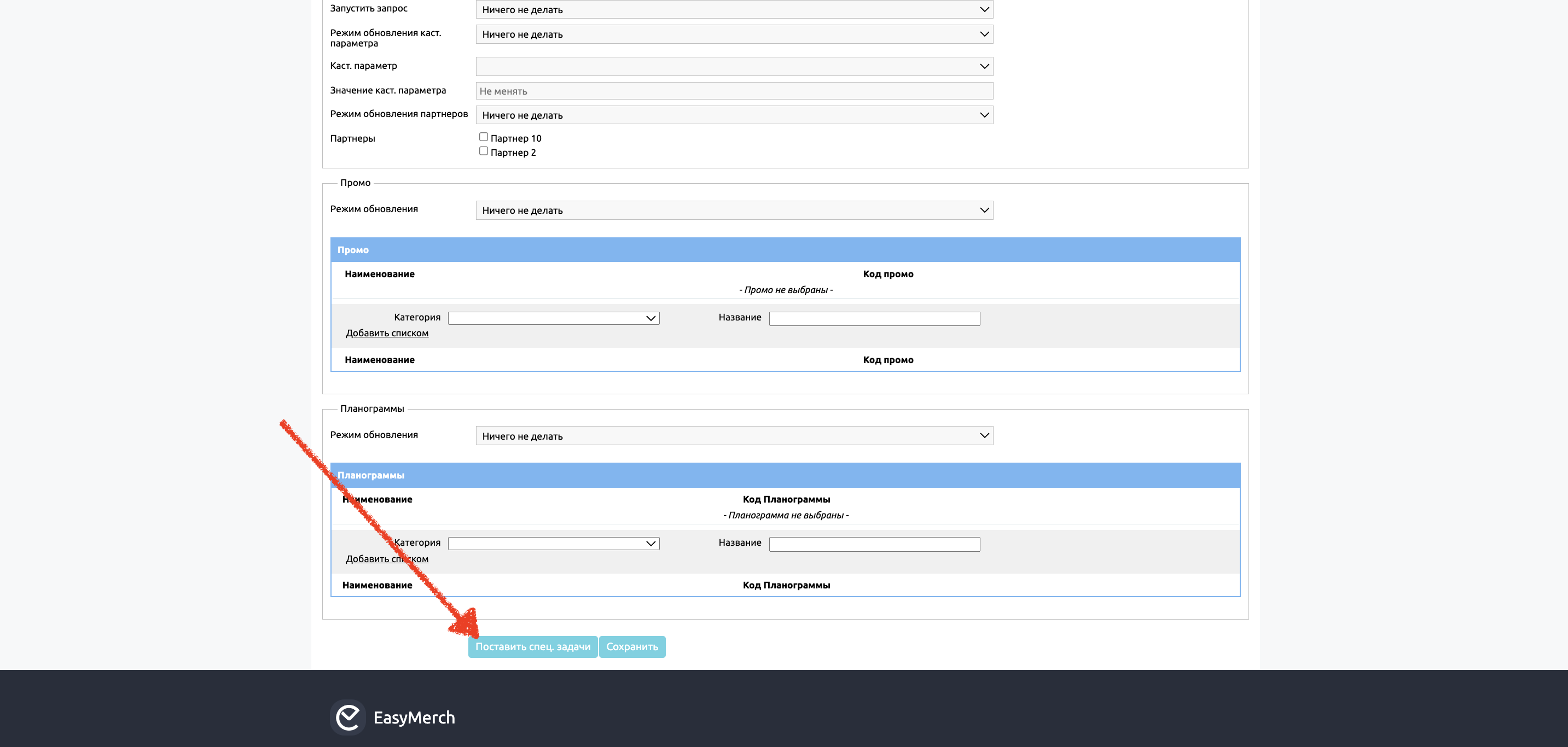
В списке выделите ТТ, которым требуется поставить задачу.
Выбрать сразу все задачи можно с помощью клика по чек-боксу сверху
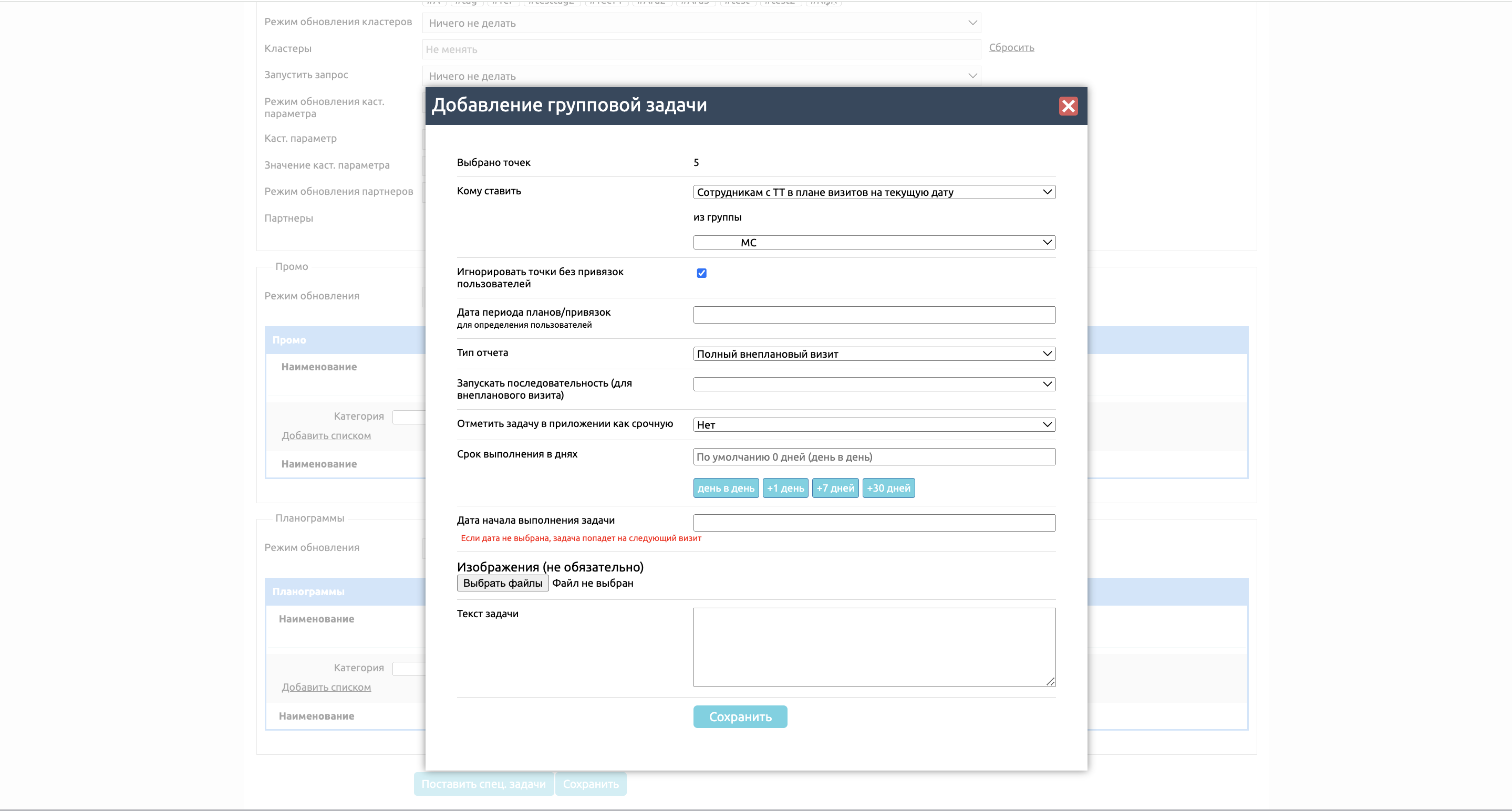
В случае необходимости удаления задачи только по одному пользователю - зайдите в план визитов пользователя, которому желаете удалить задачу, и в блоке "Разовые задачи/внеплановые визиты" нажмите на "крестик" и подтвердите удаление.
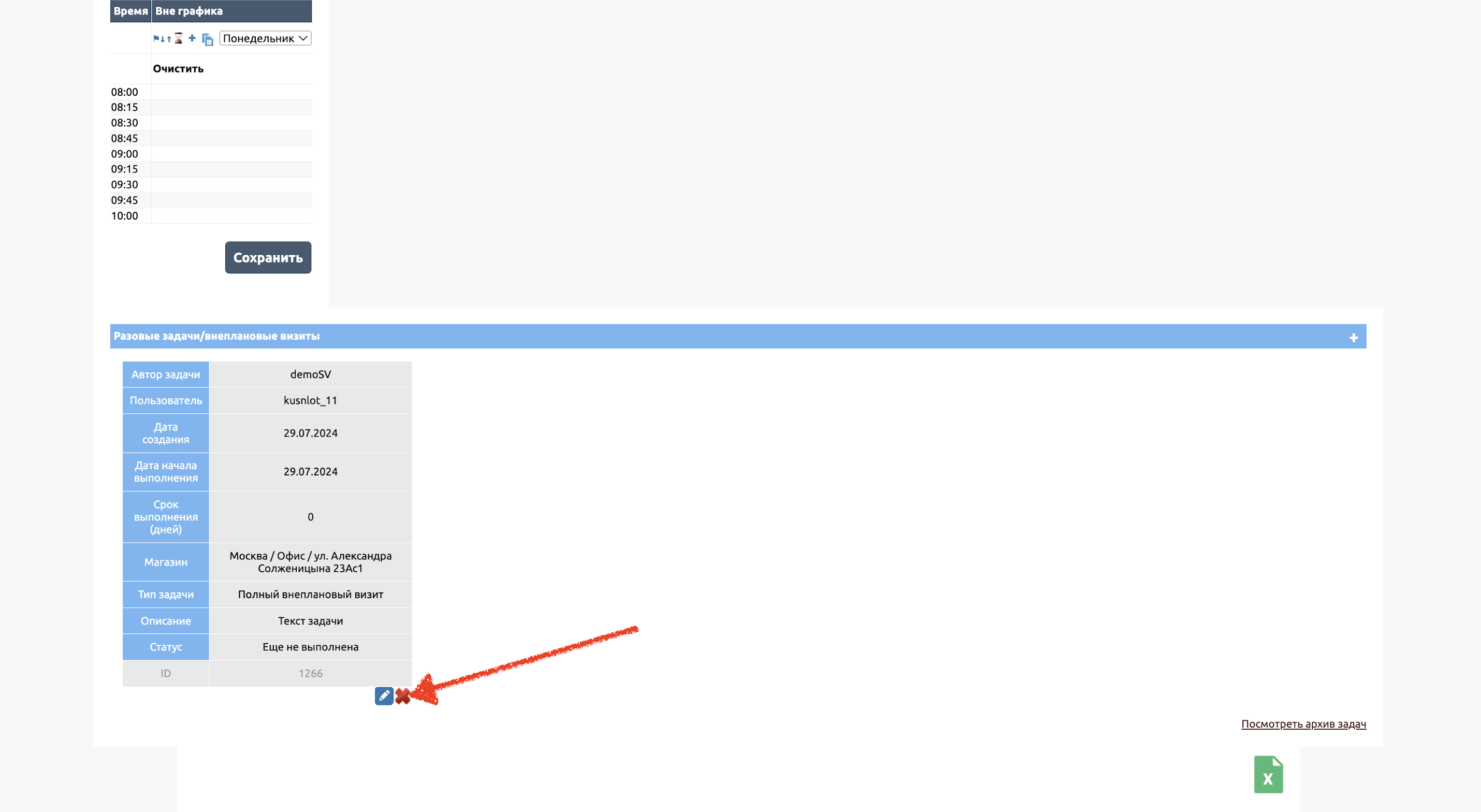
Второй способ подходит, как для единичного, так и для массового удаления задач.
Зайдите в "Аналитические отчеты" - "Отчет о спец-задачах". Задайте параметры поиска задач и нажмите "ОК"
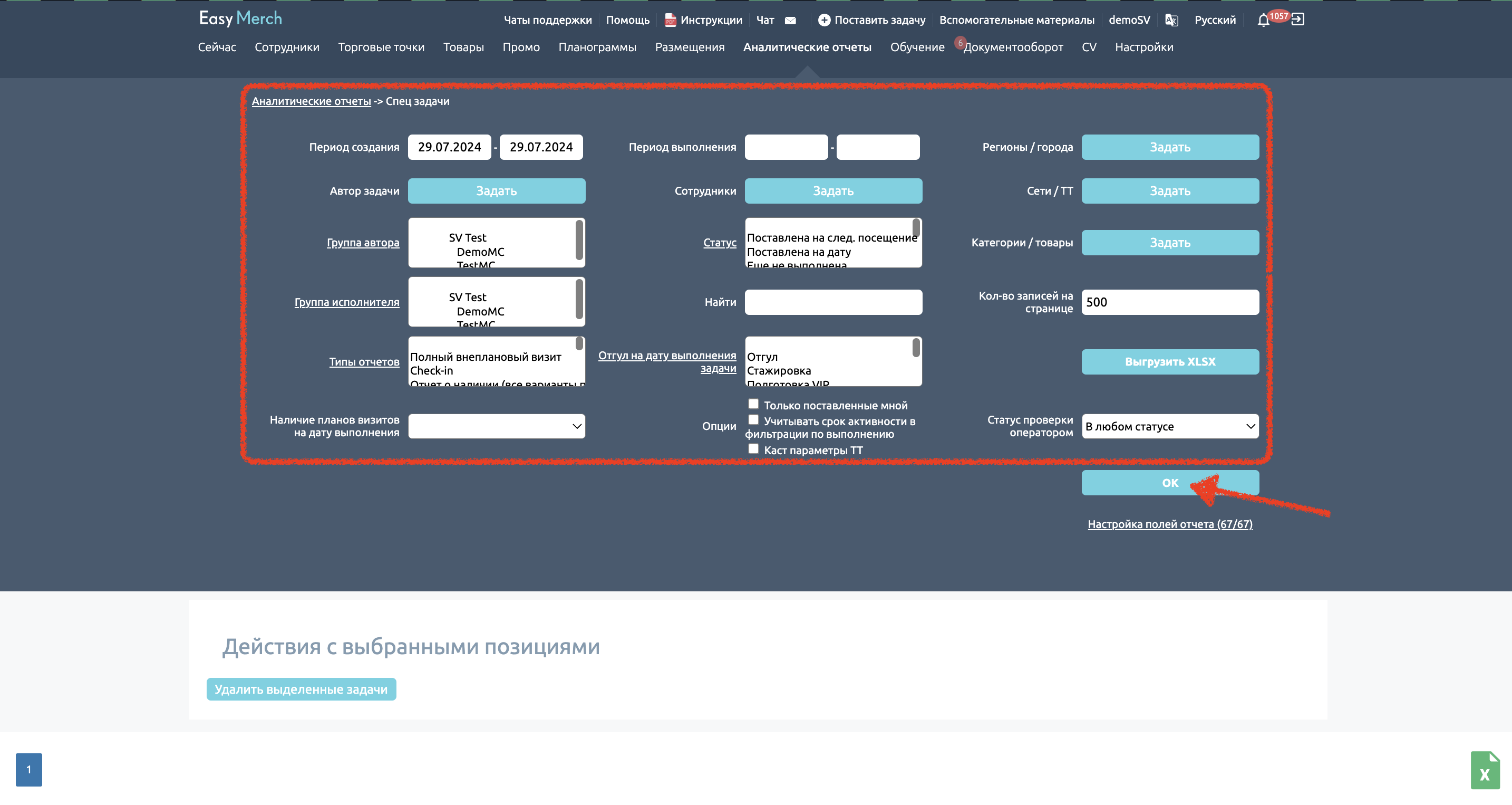
В отобразившемся результате отметьте галочками необходимые задачи и нажмите "Удалить выделенные задачи"
Выбрать сразу все задачи можно с помощью клика по чек-боксу сверху
*требуется право "Множественное удаление единичных задач"
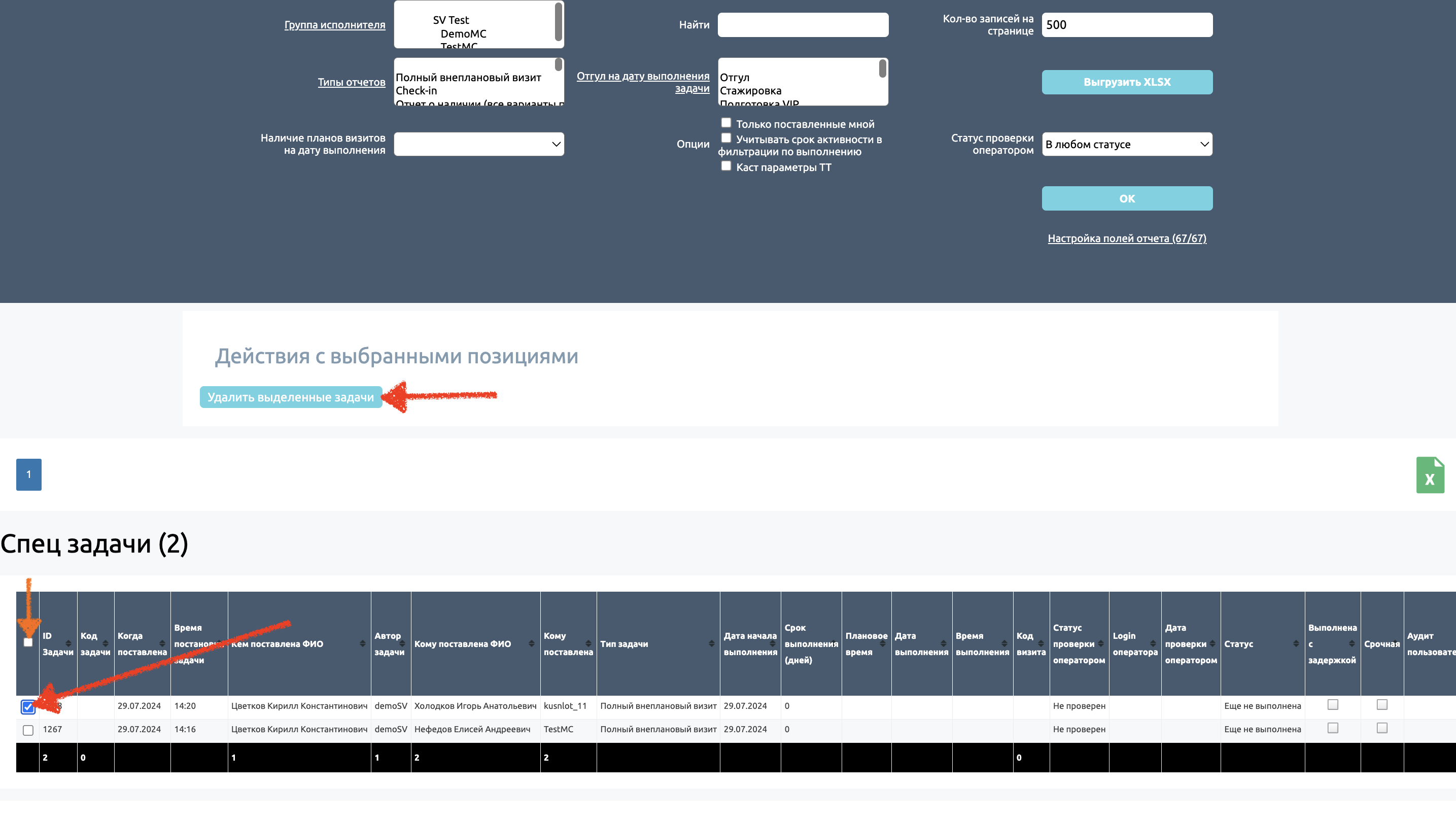
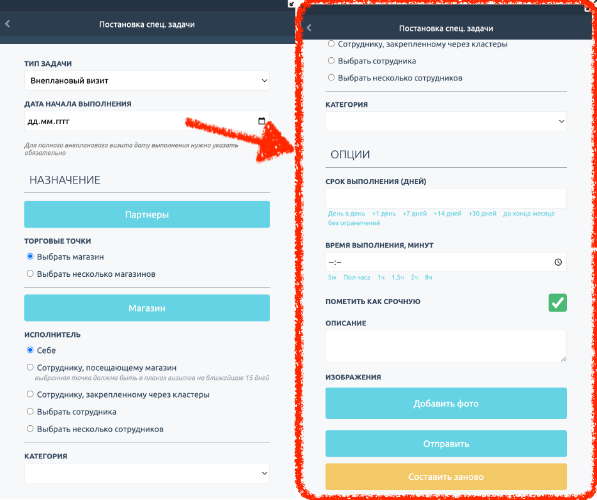
Заполняемые поля
Чтобы поставить задачу нужно заполнить обязательные поля
- Тип задачи. Здесь вы выбираете тип, который подойдет больше всего. Это может быть полный внеплановый визит или же спец. задача, зависит от цели самой задачи.
- Дата начала выполнения. Здесь вы выбираете дату, когда к задаче можно будет приступить.
- Если на вашем проекте используются партнеры, их также можно указать. Это поле необязательное
- Торговые точки. Здесь вы выбираете торговую точку или точки, в которых задача будет доступна
- Исполнитель. Выберите сотрудника или сотрудников, которые будут выполнять задачу. Вы можете поставить задачу:
- себе
- сотруднику, посещающему магазин
- сотруднику, закрепленному через кластеры
- Выбрать сотрудника из списка подчиненных
- Выбрать несколько сотрудников
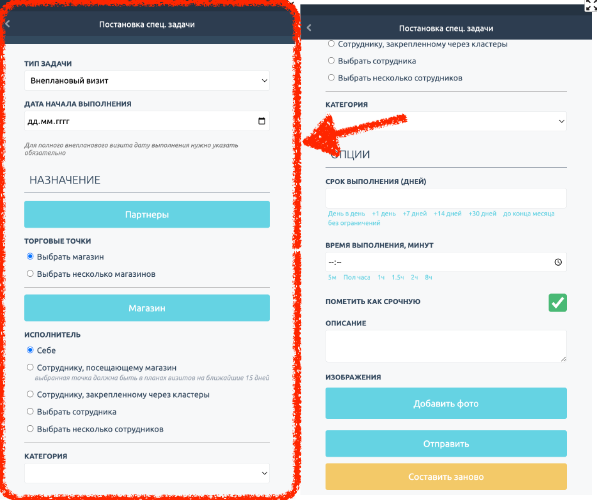
- Вы можете выбрать конкретную категорию SKU, по которой ставите задачу. Это поле необязательное
- Срок выполнения. Здесь вы указываете срок, по истечению которого, задача будет считаться просроченной. Возможные варианты срока можно настраивать под ваш проект. Можно сделать его в виде выпадающего списка, также можно добавить опцию "на следующий визит"
- Время выполнения. Здесь можно указать время, которое сотрудник должен потратить на выполнение задачи. Это поле необязательное.
- Вы можете Пометить задачу как срочную. Срочная задача означает, что если у сотрудника стоит задача по ТТ, он не сможет завершить визит в ней, не выполнив задачу.
Т.е. может возникнуть ситуация, что сотруднику была поставлена срочная задача во время визита, и он не сможет его завершить, пока не выполнит задачу. Рекомедуем обращать внимание на этот пункт при постановке задачи
- В Описании вы можете указать дополнительную информацию по задаче для исполнителя. Это поле необязательное
- Есть возможность Добавить фото к задаче. Этот шаг необязательный
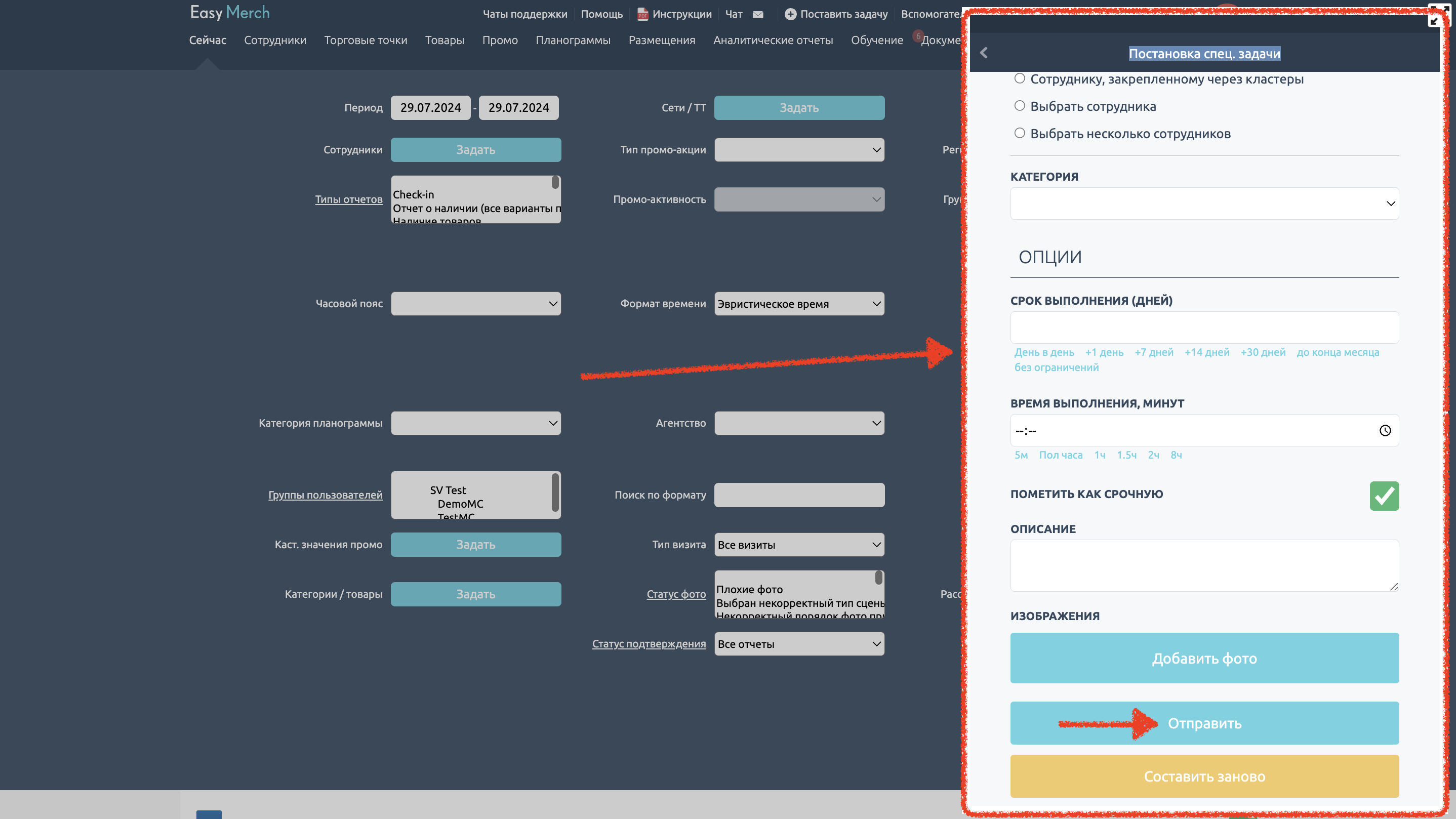
После заполнения информации по задаче, нажмите Отправить. Поставленная задача отобразится на главном экране у исполнителя со всей информацией о задаче.