Просмотр отчетов
Поиск отчетов для просмотра
Данный раздел позволяет искать и просматривать отчеты
Настроить фильтрацию можно по конкретным сотрудникам, торговым точкам, типам отчетов, дате и другим дополнительным фильтрам
После проставления фильтров нажмите "Ок", чтобы отчеты отобразились
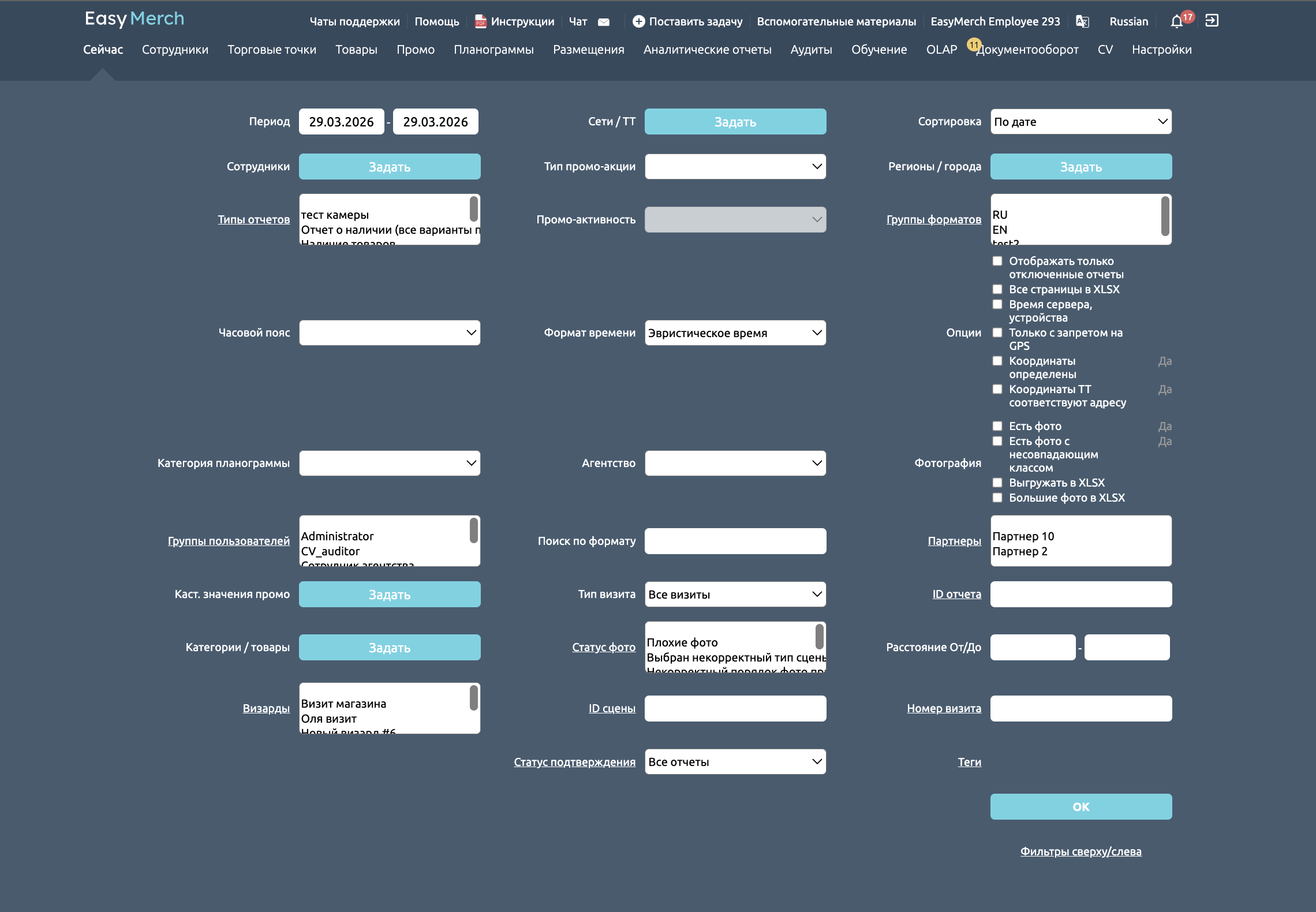
Отчеты отображаются в виде списка с следующими данными:
- ID
- Пользователь
- Дата
- Время
- Сеть
- Расстояние от точки в момент совершения отчета (S)
- Адрес торговой точки
- Тип отчета
- Комментарий (если есть)
- Теги (если есть)
- Действия с отчетом
- Фотография (если есть)
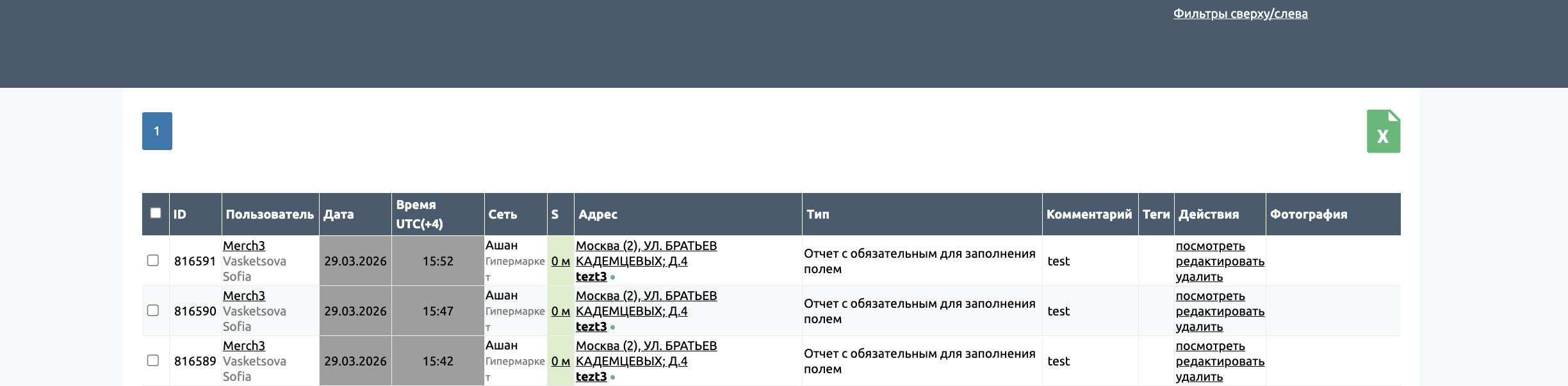
Для более подробного просмотра отчета нажмите "Посмотреть" в колонке "Действия"
При наличии соответствующего доступа для редактирования отчета перейдите в "Редактировать"
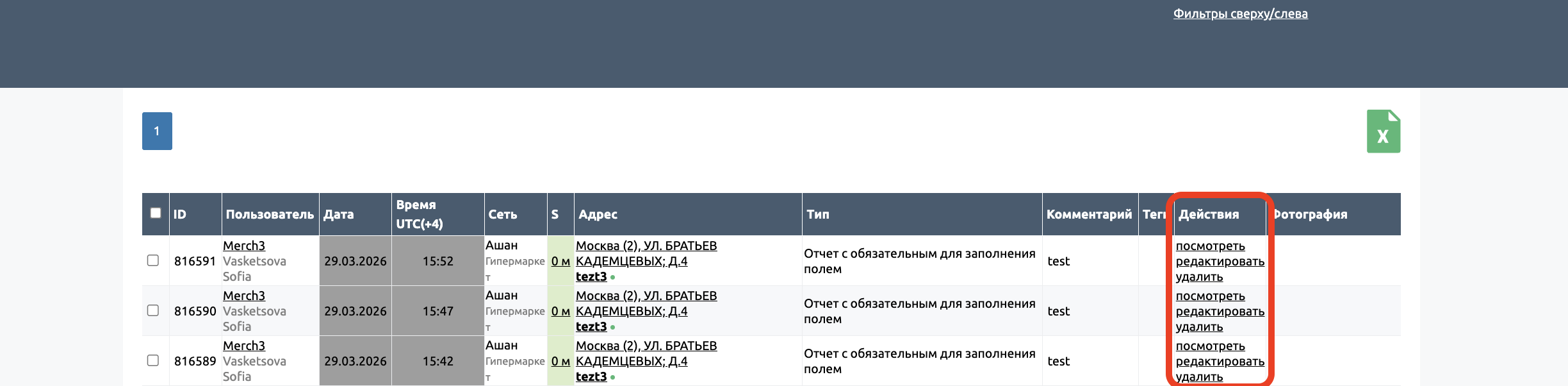
Для выгрузки всех видимых на странице отфильтрованных отчетов воспользуйтесь кнопкой XLSX в углу экрана
Если вам требуется выгрузить не только видимую страницу, но и все страницы в рамках выбранного фильтра - отметьте параметр "Все страницы в XLSX"
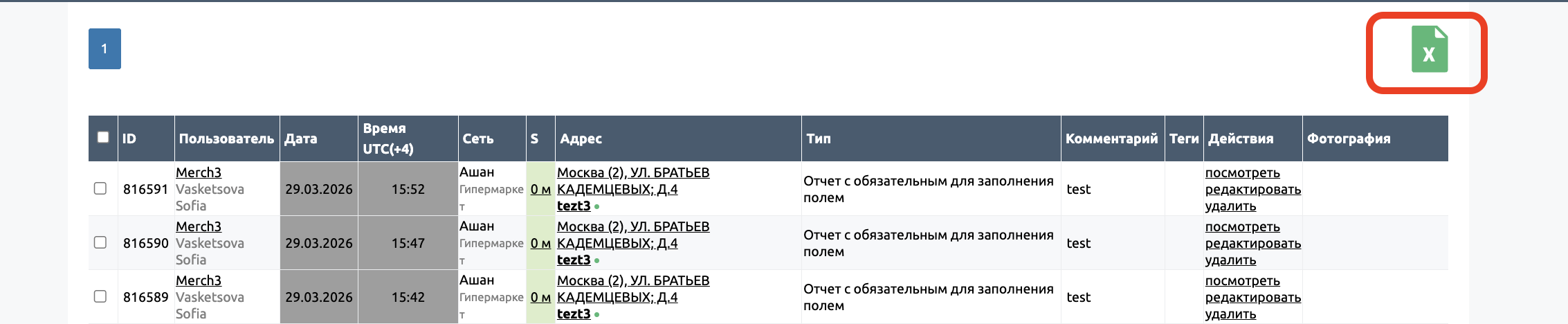
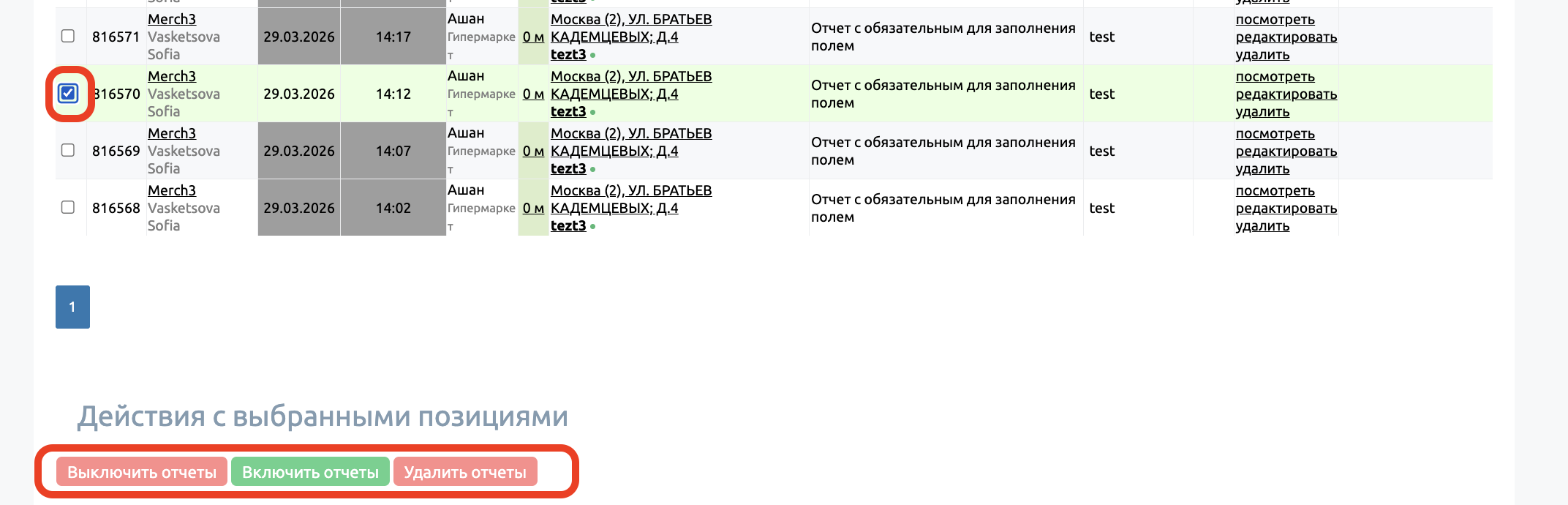
Для отключения или включения отчетов проставьте галочку напротив нужных отчетов, спуститесь вниз страницы и выберите нужное действие
Мы настоятельно рекомендуем не удалять, а отключать отчеты на сервере
В самом низу страницы вы можете найти значение обозначений цветов точность определения эвристического времени, расстояния до магазина и времени

*блок про сортировку*
Вам также будет доступна сортировка отображаемых отчетов. В некоторых случаях она работает по убыванию, в других - по возрастанию в алфавитно-цифровом порядке (сначала числа, затем по алфавиту)
- По дате: по убыванию (от самого нового до самого старого)
- По расстоянию (от ТТ): по убыванию (от самого дальнего до самого ближнего)
- По магазину: по возрастанию в алфавитно-цифровом порядке
- По сети: по возрастанию в алфавитно-цифровом порядке
- По маршруту: под маршрутом подразумевается наименованию пользователя, отправившего отчет, сортировка по возрастанию в алфавитно-цифровом порядке
