Создание и редактирование кластеров на сайте
Кластеры
Для работы с торговыми точками можно использовать кластеры. Кластеры позволяют добавить торговые точки сотрудникам отдельно от плана визитов, делая их ответственными за торговую точку. Торговые точки могут быть добавлены по установленным правилам для одного или нескольких сотрудников
Наличие ТТ в кластере у сотрудника позволяет ему видеть все отчеты, совершающиеся по торговой точке сотрудниками той же должности или ниже в иерархии
Помимо этого благодаря кластерам можно обновлять привязки точек к пользователям массово: добавляя торговую точку в кластер она отобразится у всех сотрудников, у которых есть этот кластер
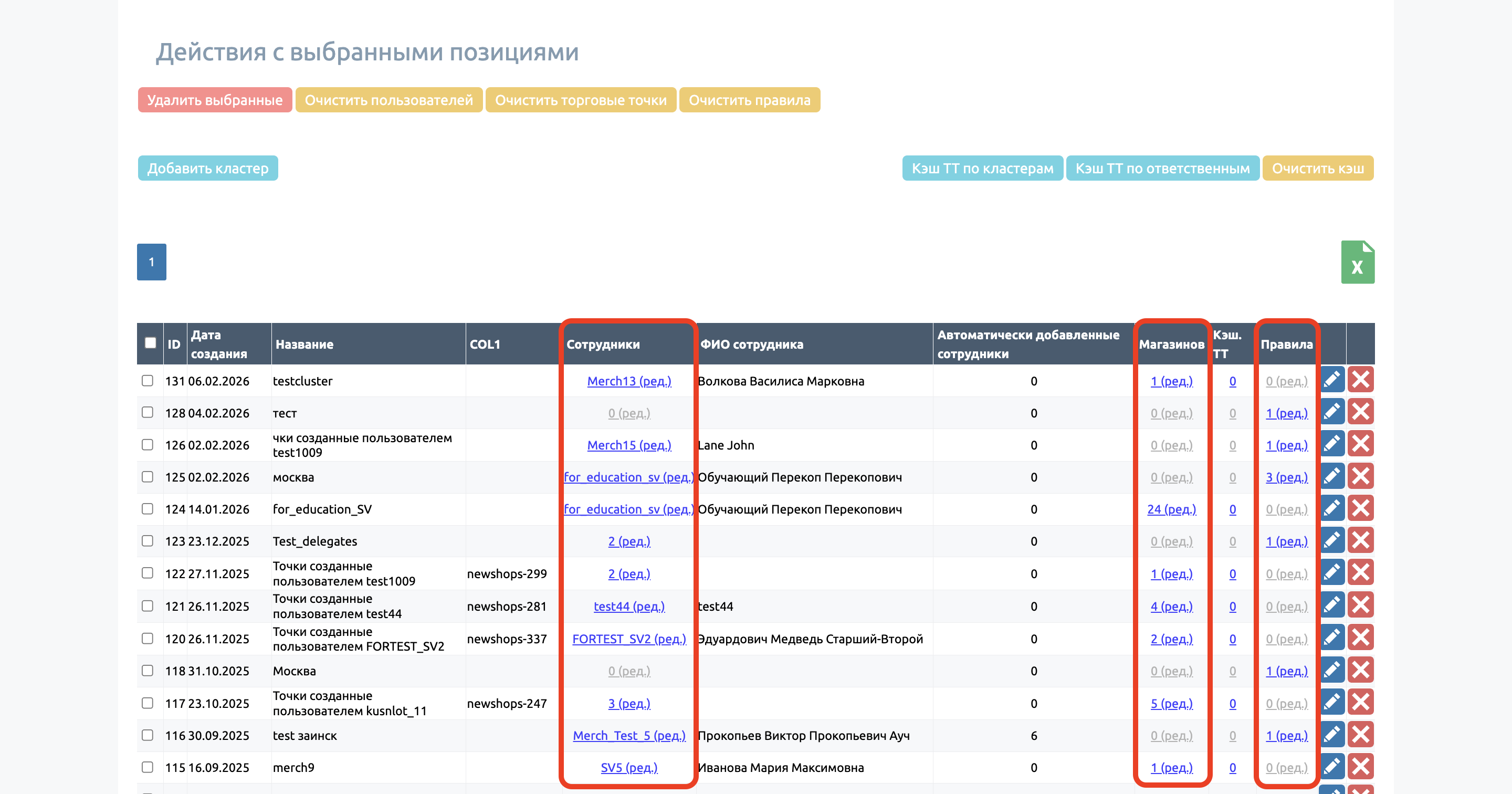
Сотрудники, правила, торговые точки
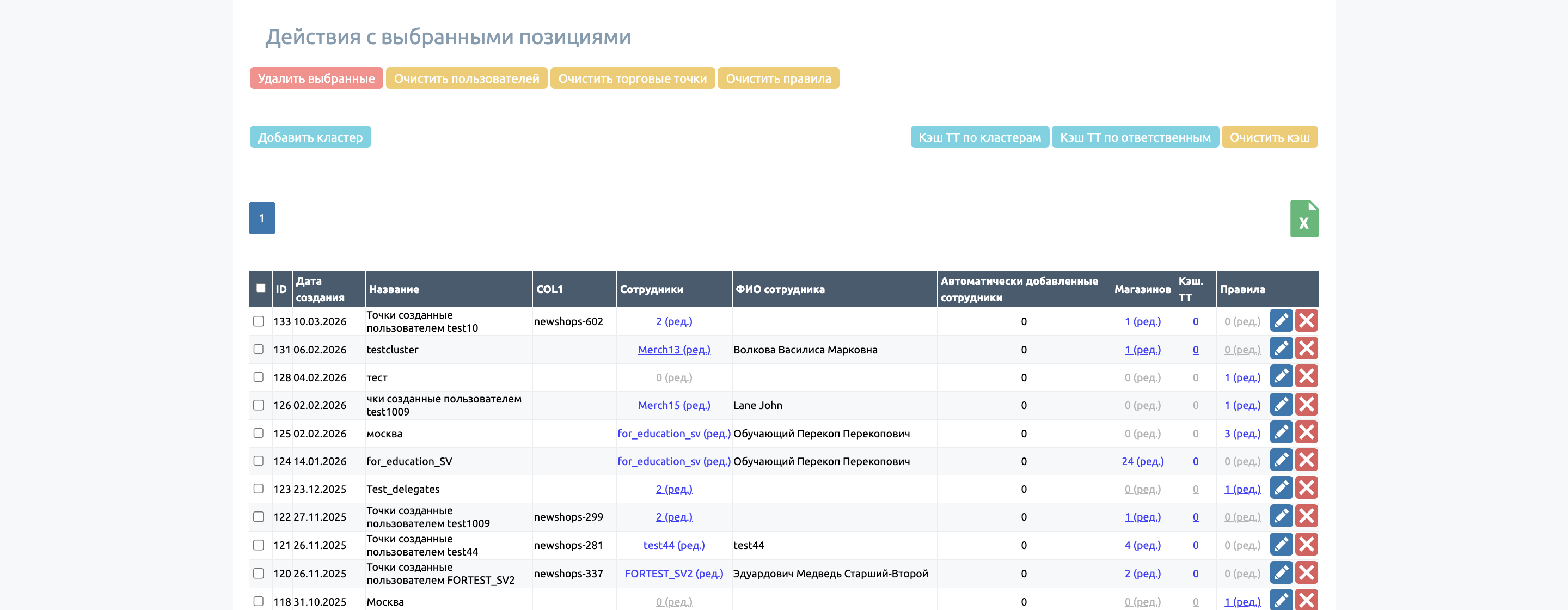
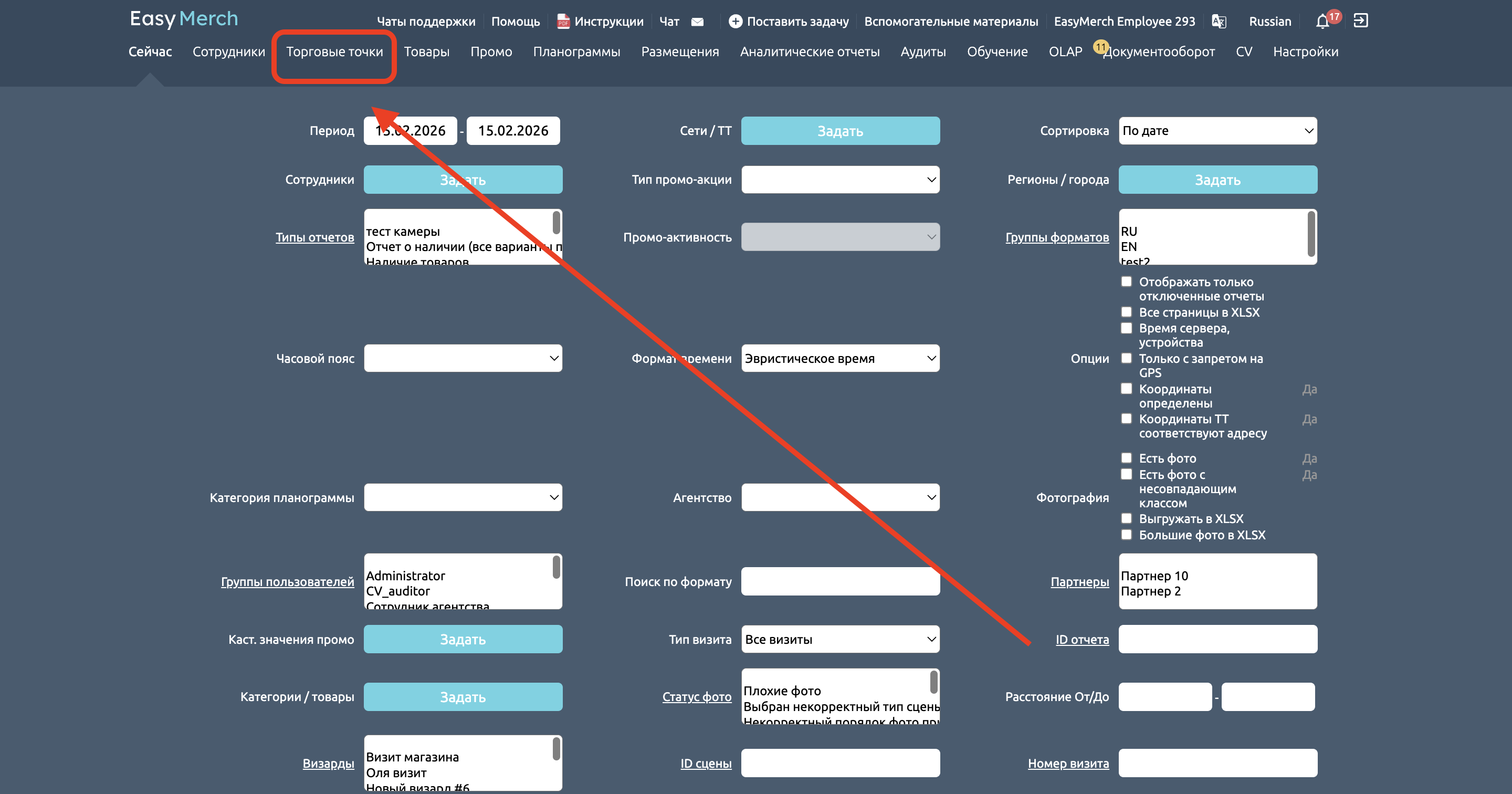
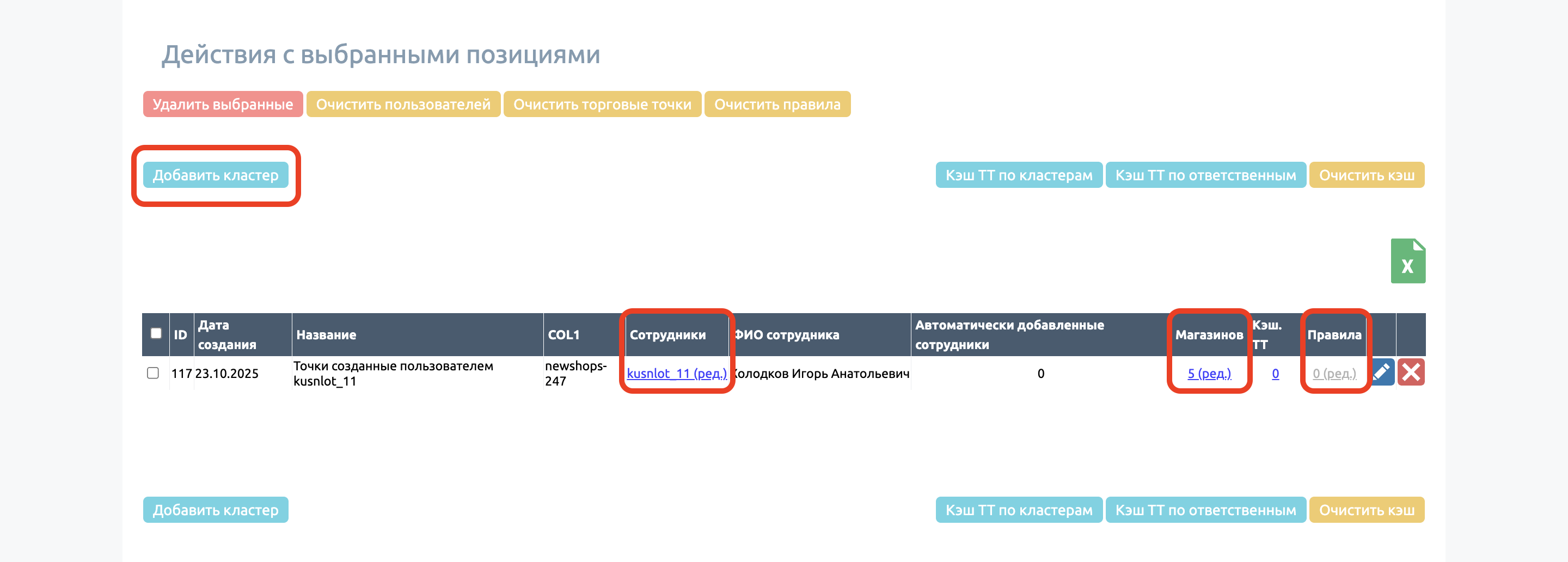
В раздел «Кластеры» можно попасть через «Торговые точки» или через редактирование кластеров на странице пользователя. Здесь отображается вся основная информация по кластерам
В разделе можно перейти к правилам, по которым будут автоматически добавляться торговые точки
Также в разделе «Кластеры» можно перейти к списку привязанных к кластерам сотрудников
Помимо этого в разделе «Кластеры» можно перейти к списку торговых точек конкретного кластера
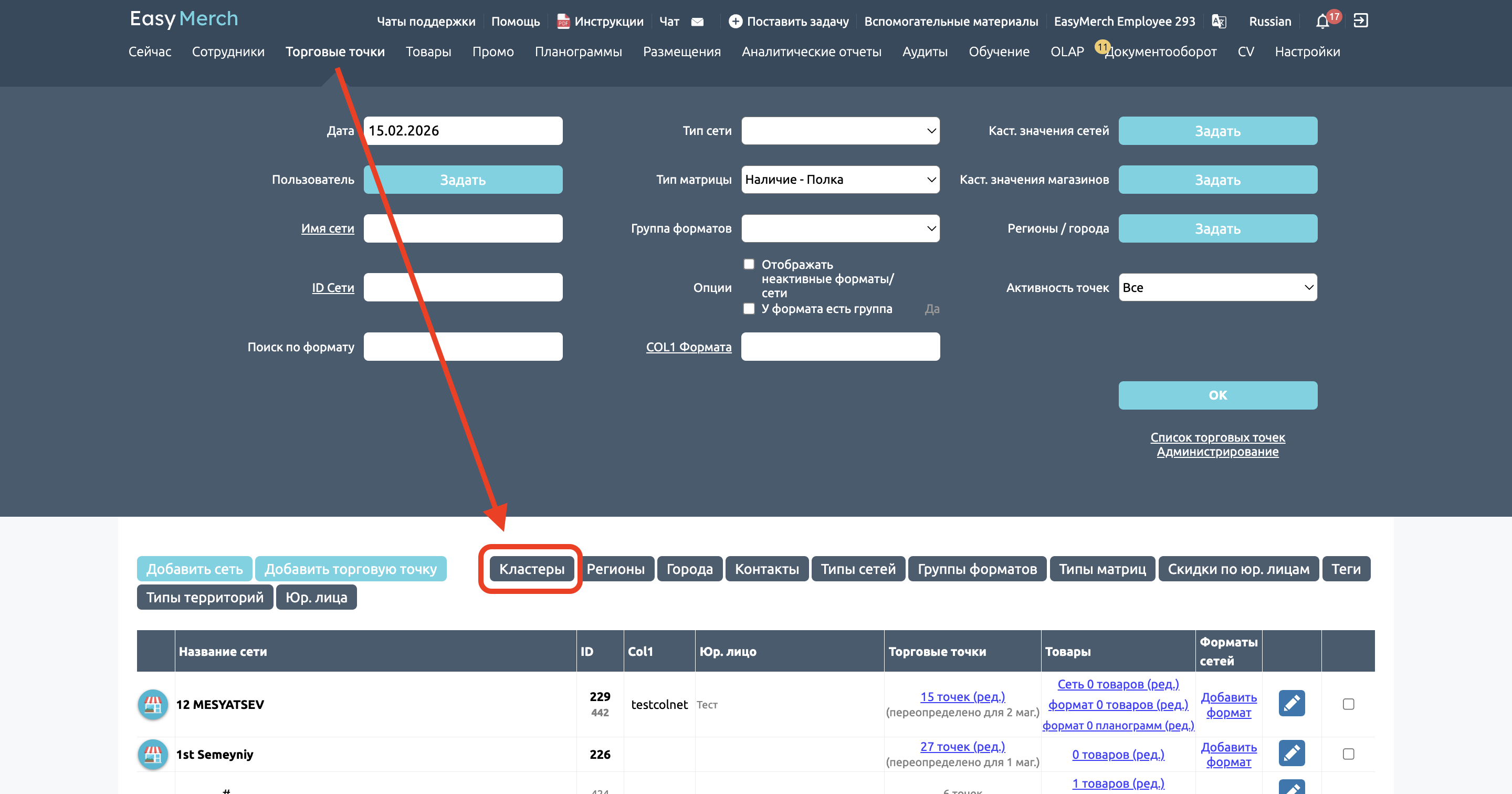
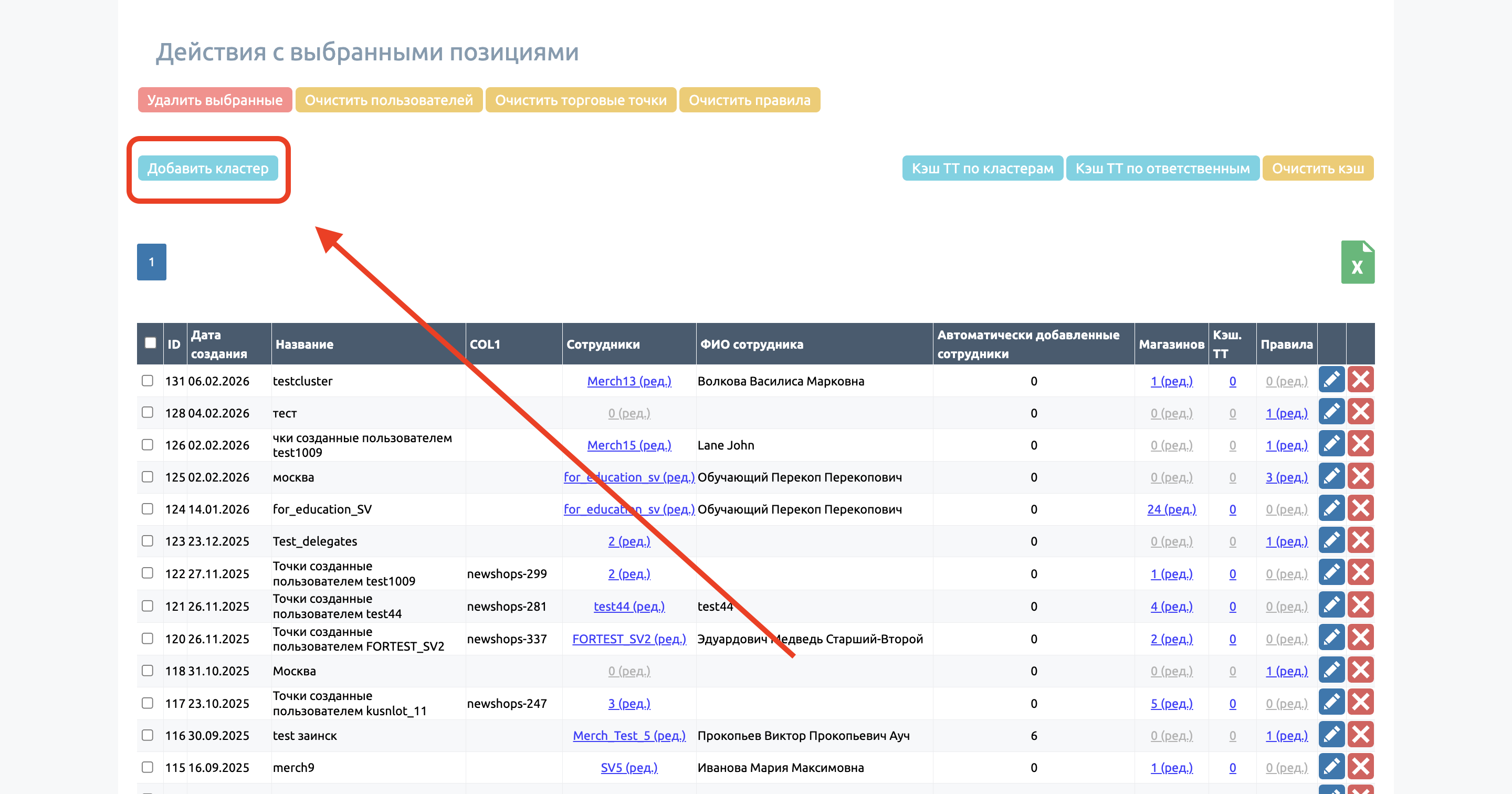
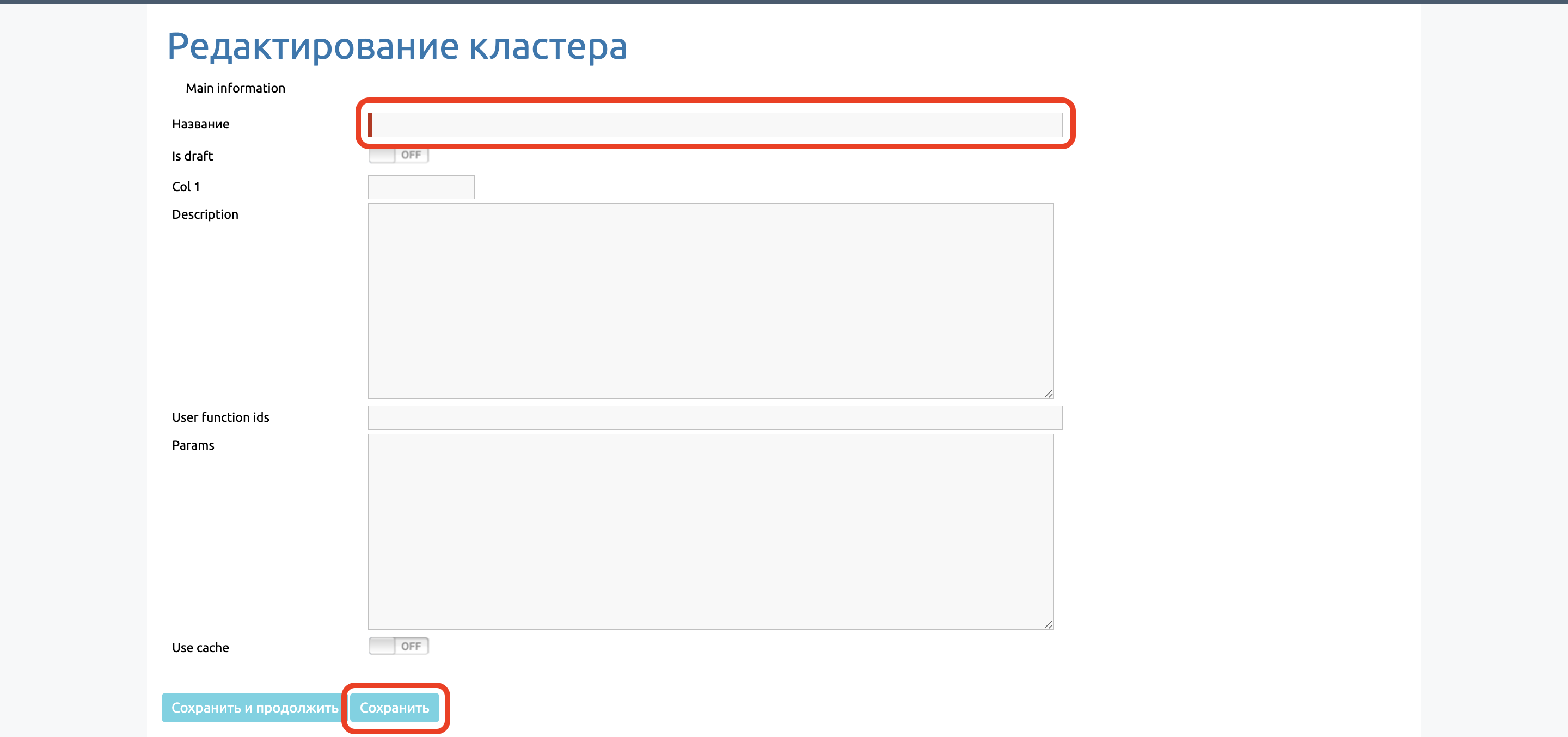
В редактировании кластера введите название и другие поля при необходимости
Параметр «use cache» позволяет включить кэширование кластера (подробнее в разделе «Кэширование кластеров» этой инструкции)
Нажмите «Сохранить»
Вы также можете отредактировать уже существующий кластер.
Для этого вернитесь на предыдущую страницу (раздел «Кластеры») и нажмите на изображение карандаша для редактирования
После окончания редактирования нажмите «Сохранить»
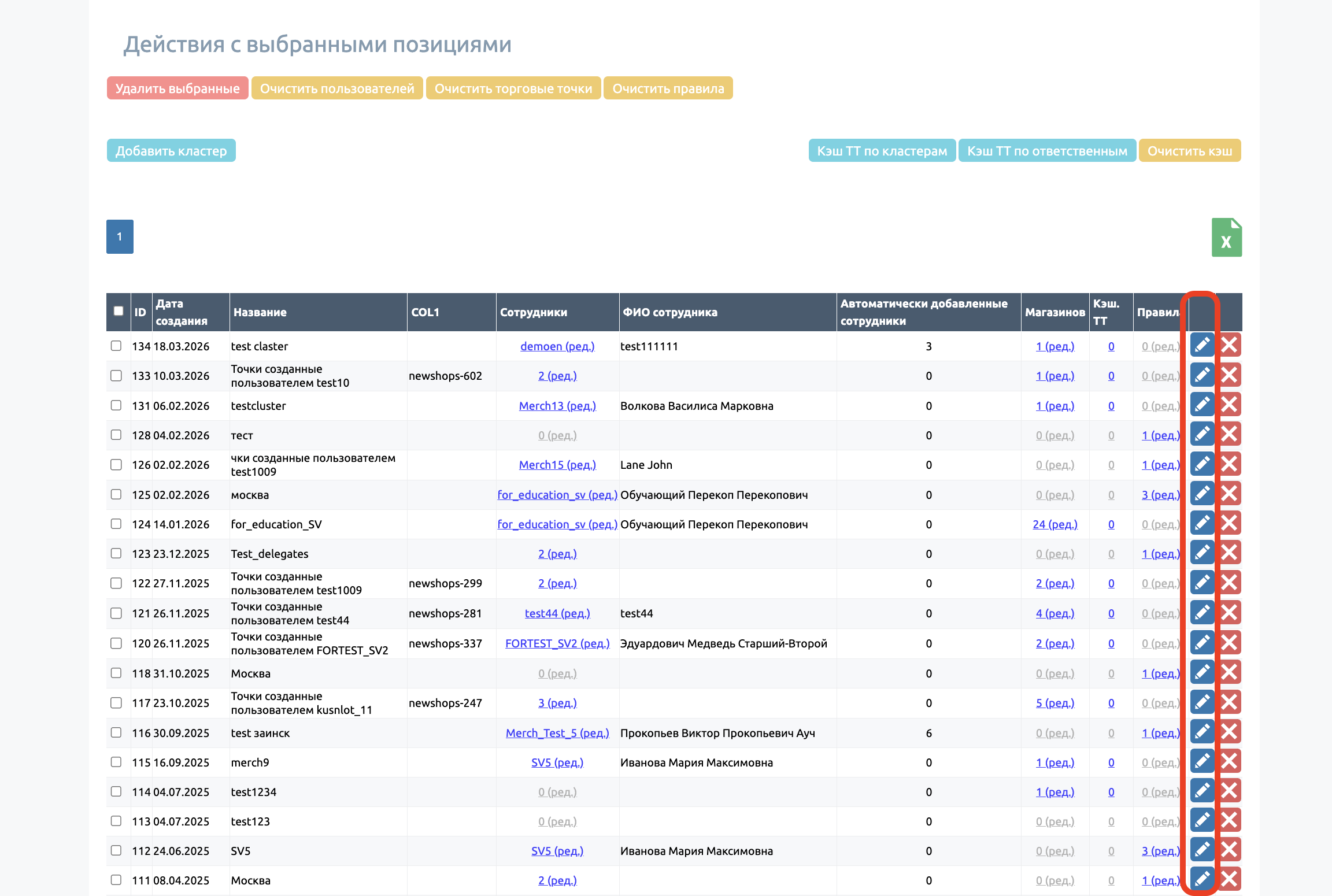
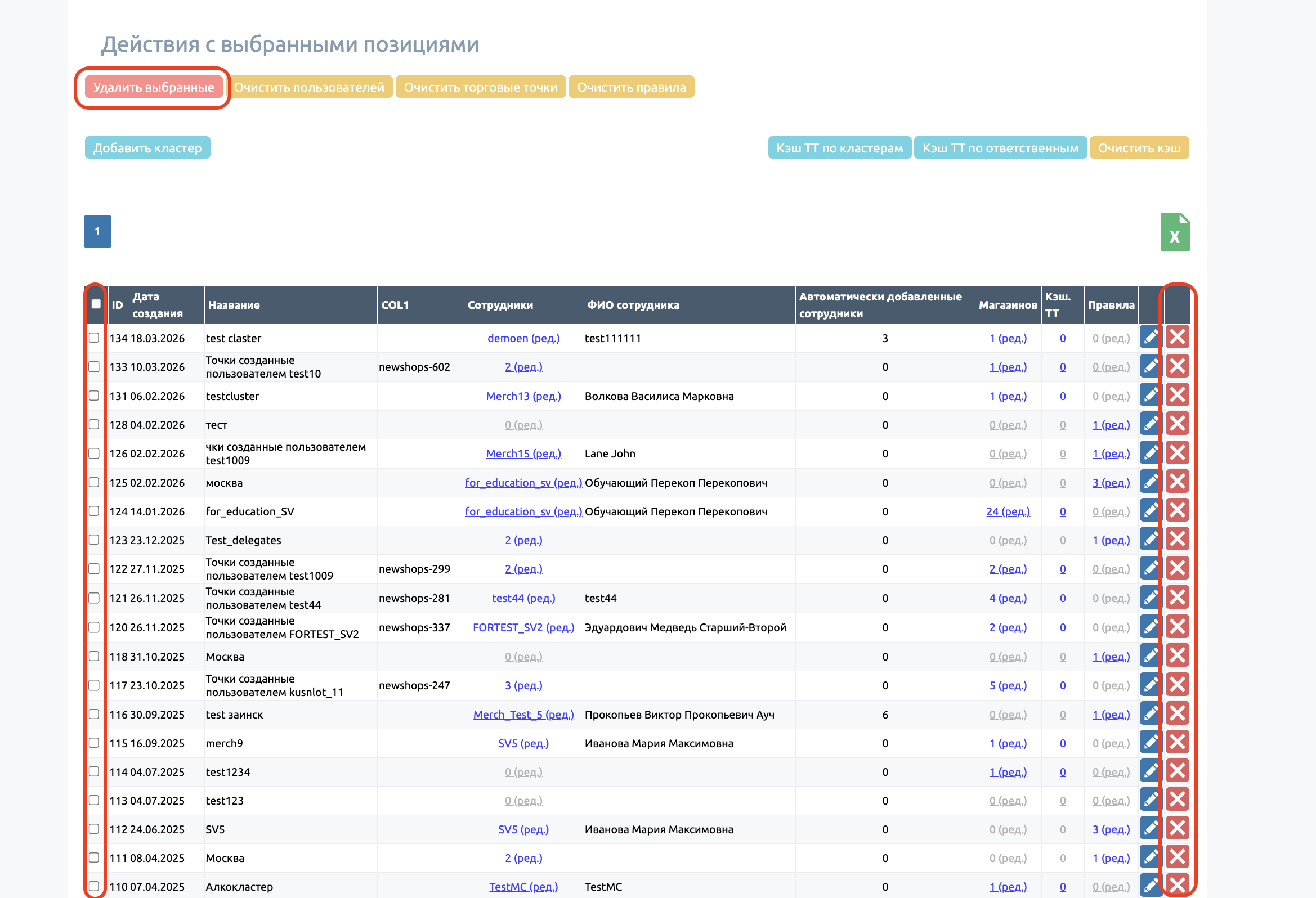
Для удаления кластера вы можете удалить его с помощью иконки удаления, или для массового удаления выделить галочкой необходимые кластеры и нажать «Удалить выбранные»
Сотрудники
Для добавления сотрудников в кластеры перейдите в раздел «Кластеры» через раздел «Торговые точки»
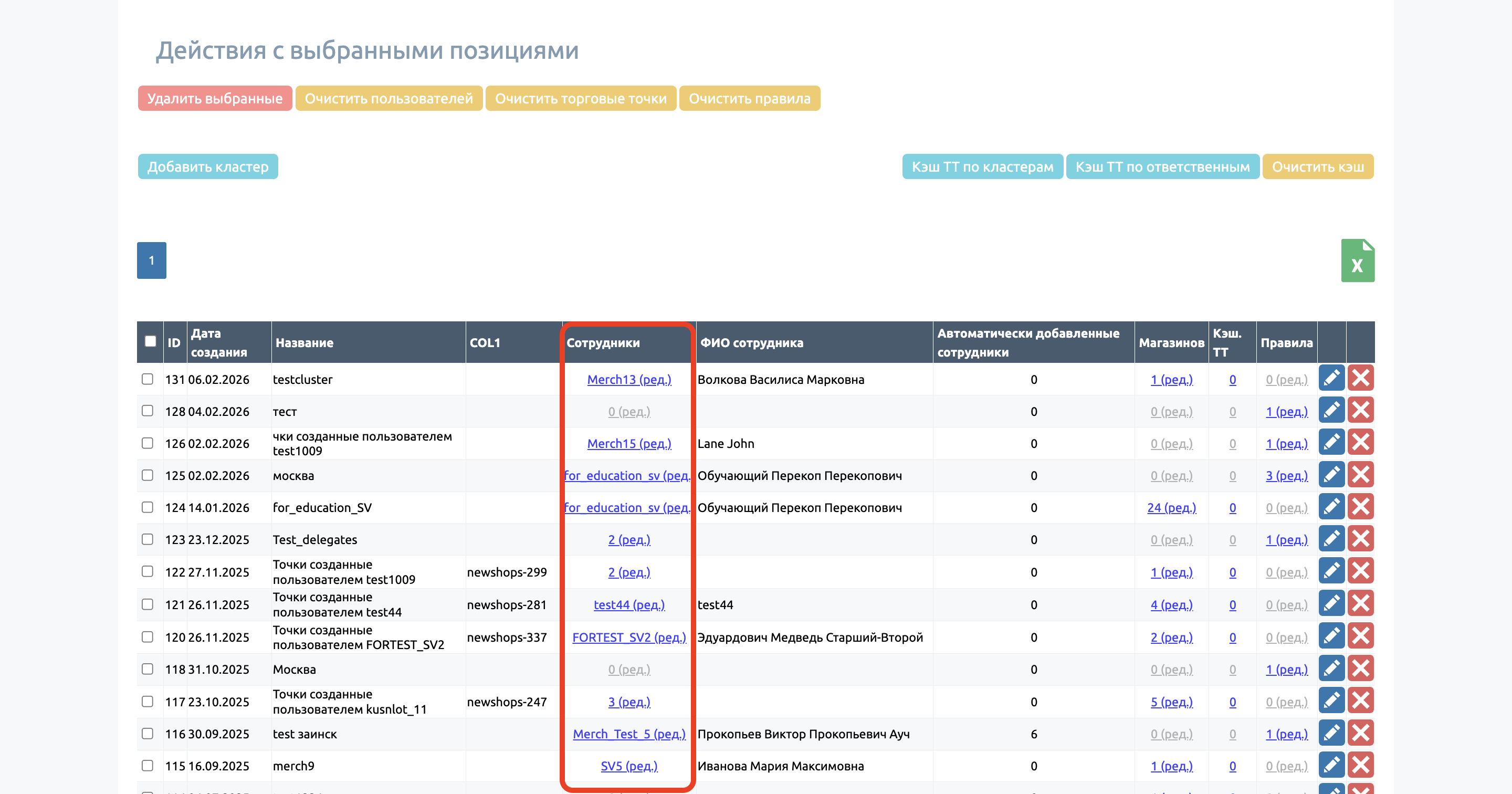
В столбце «Сотрудники» выберите нужный кластер и нажмите на поле «Сотрудники», чтобы перейти к списку сотрудников кластера
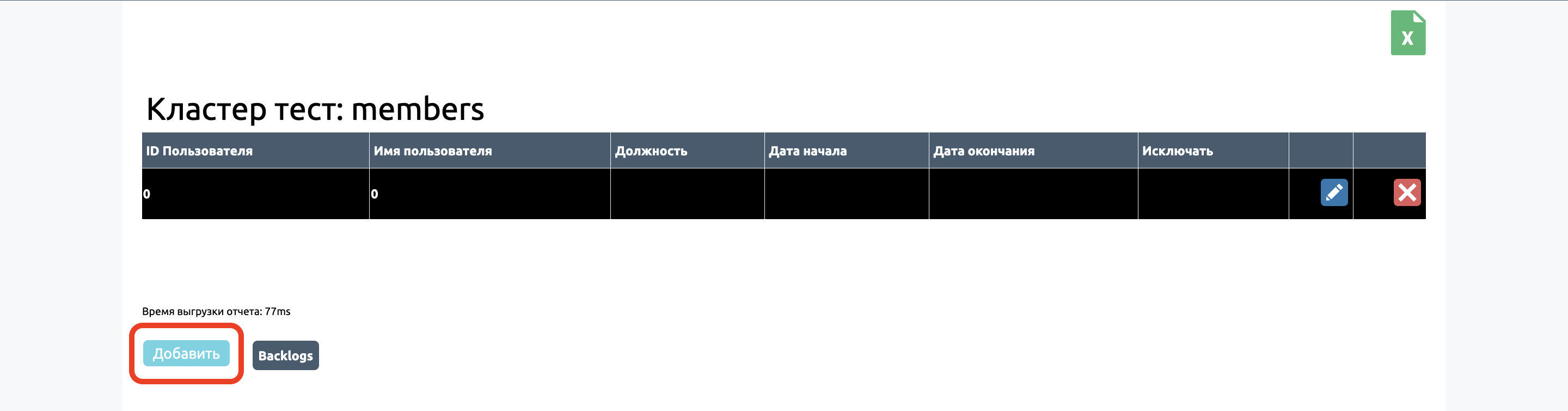
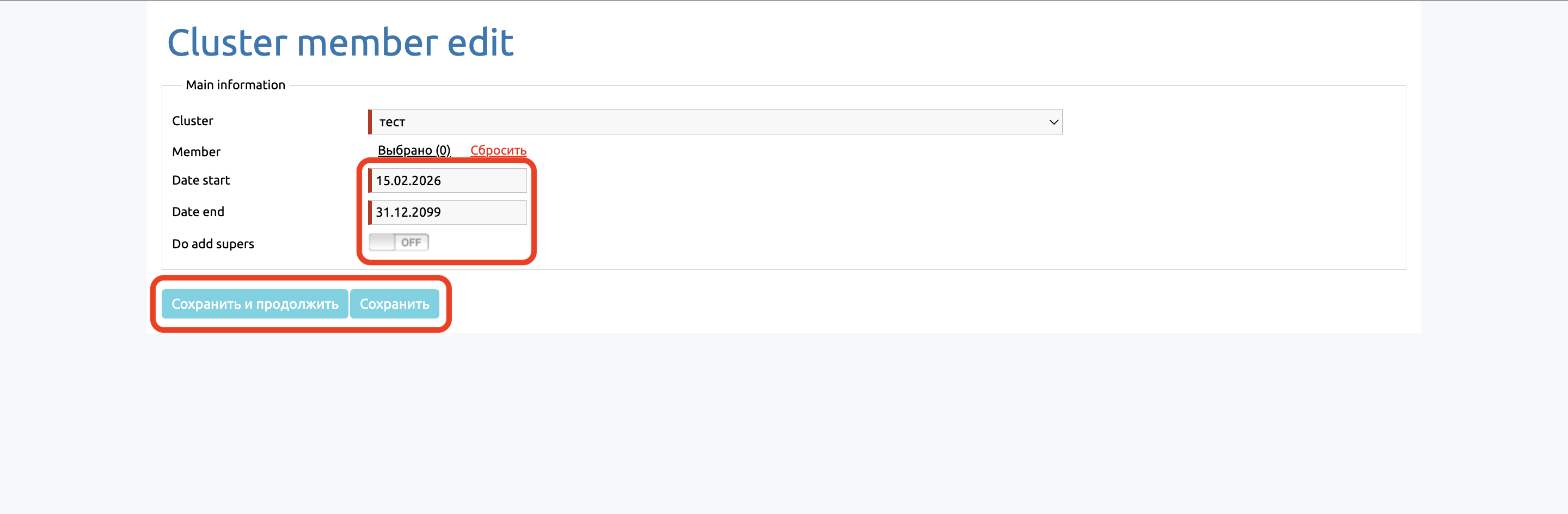
В поле «Member» выберите сотрудника, далее укажите дату начала и дату конца привязки сотрудника к кластеру. Отчеты по точке, сделанные до или после периода привязки, не будут отображаться сотруднику.
Параметр «Do add supers» позволяет отобразить торговые точки из кластера по всей ветке ответственных сотрудника, у которого этот кластер есть с включенным параметром.
Если необходимо настроить отображение точек из кластера так, чтобы их видела только определенная группа пользователей по правам, то необходимо отключить параметр «Do add supers» и проставить право «Отображать в приложении все точки из своих кластеров и планов визитов подчиненных (до 300 шт)» нужной группе прав пользователей
Нажмите «Сохранить»
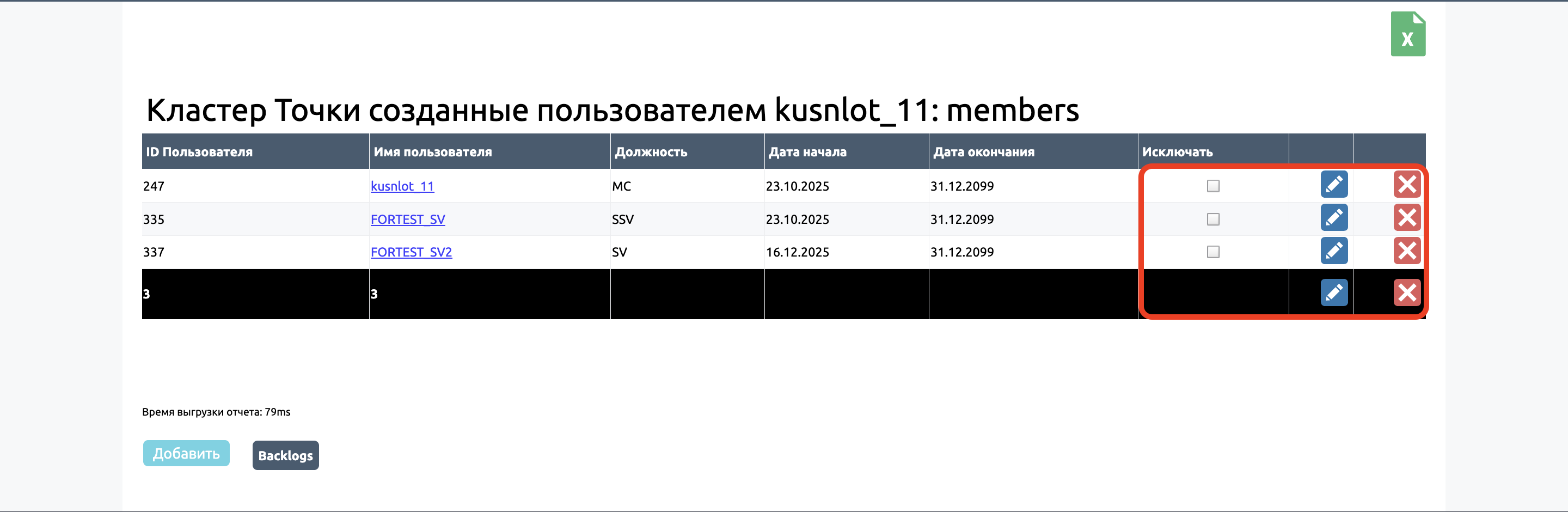
Вы также можете отредактировать уже существующие привязки сотрудников к кластеру
Для этого вернитесь на предыдущую страницу (раздел «Кластеры» — Выбор списка «Сотрудников») и нажмите на изображение карандаша для редактирования
Редактирование привязок позволяет открыть доступ к торговым точкам (и отчетам по ним при наличии прав) на более ранние даты с помощью редактирования даты начала привязки, а также удалить привязку сотрудника или изменить дату окончания привязки
После окончания редактирования нажмите «Сохранить»
Правила
После создания кластера вы можете добавить туда правила, по которым в кластере отобразятся торговые точки
Правила отображают в кластере только те точки, которые указаны по этим правилам. В случае, если правило меняется или обновляется — торговые точки также обновляются в кластере автоматически.
В разделе «Кластеры» нажимаем на «Правила» нужного кластера для ознакомления с уже существующими или добавлением новых.
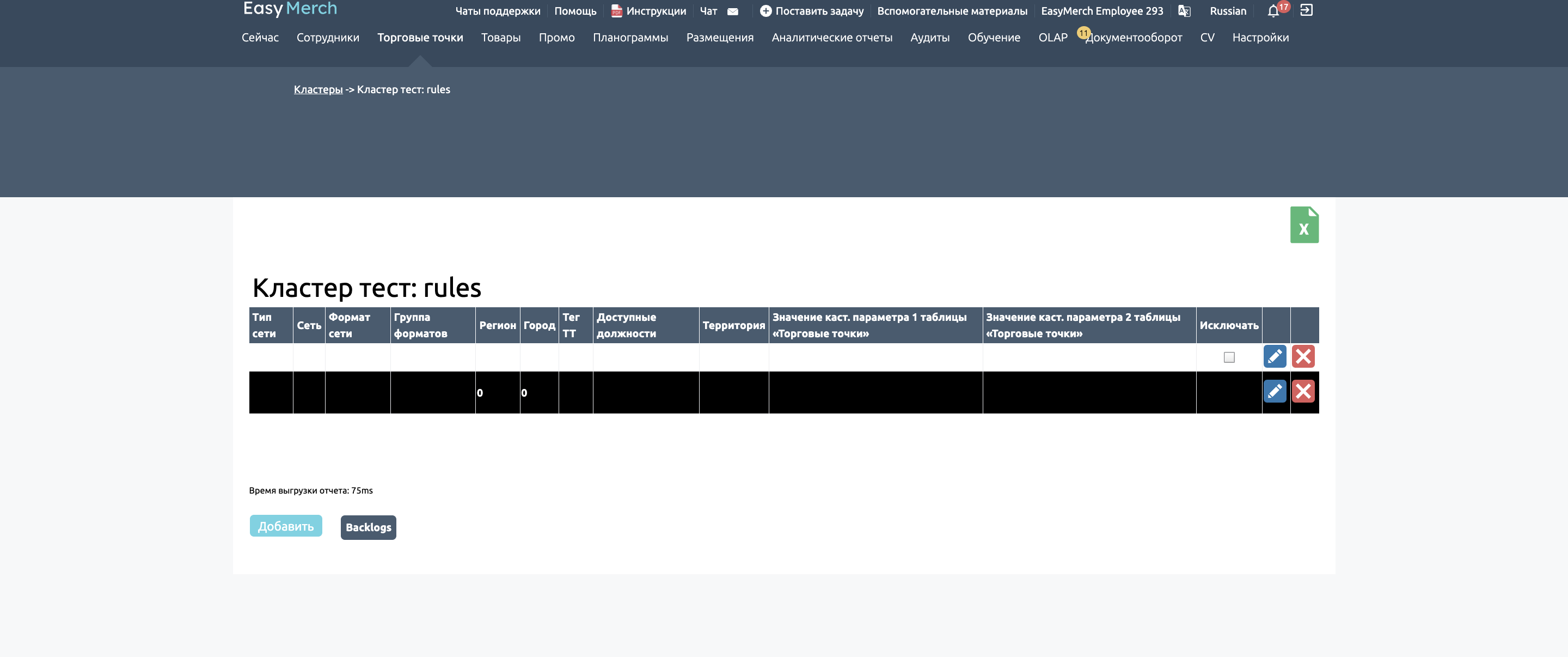
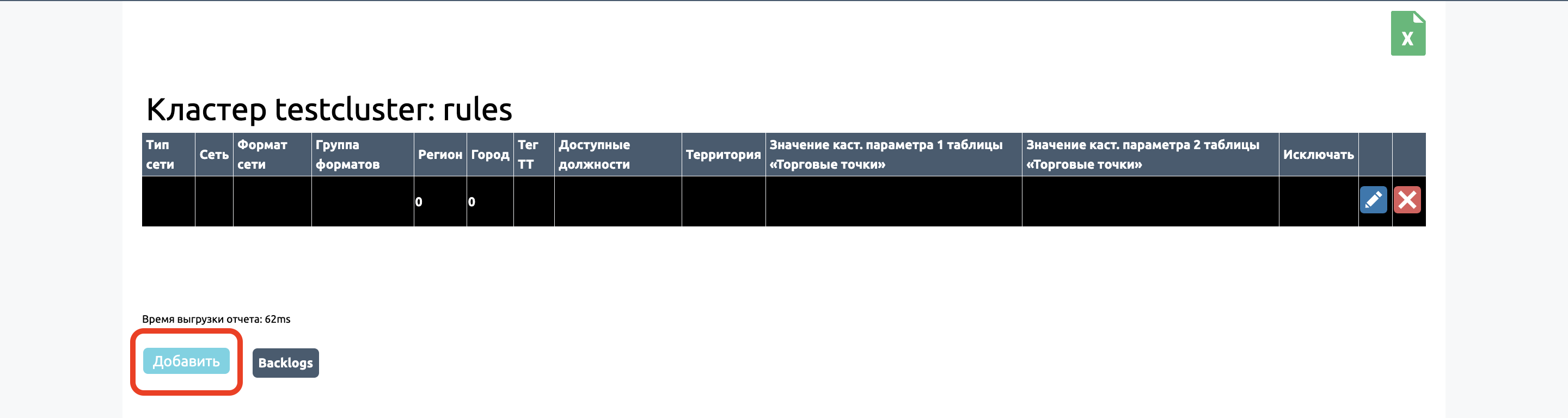
Заполните всю необходимую информацию
Правила бывают следующие:
— Сеть
— Тип сети
— Город
— Регион
— Тег магазина
— Наименование группы формата сети
— Кастомные параметры
Поле "ГЕО территория" позволяет отобразить все торговые точки по выбранной из списка полигональной территории вашего сервера
Нажмите «Сохранить»
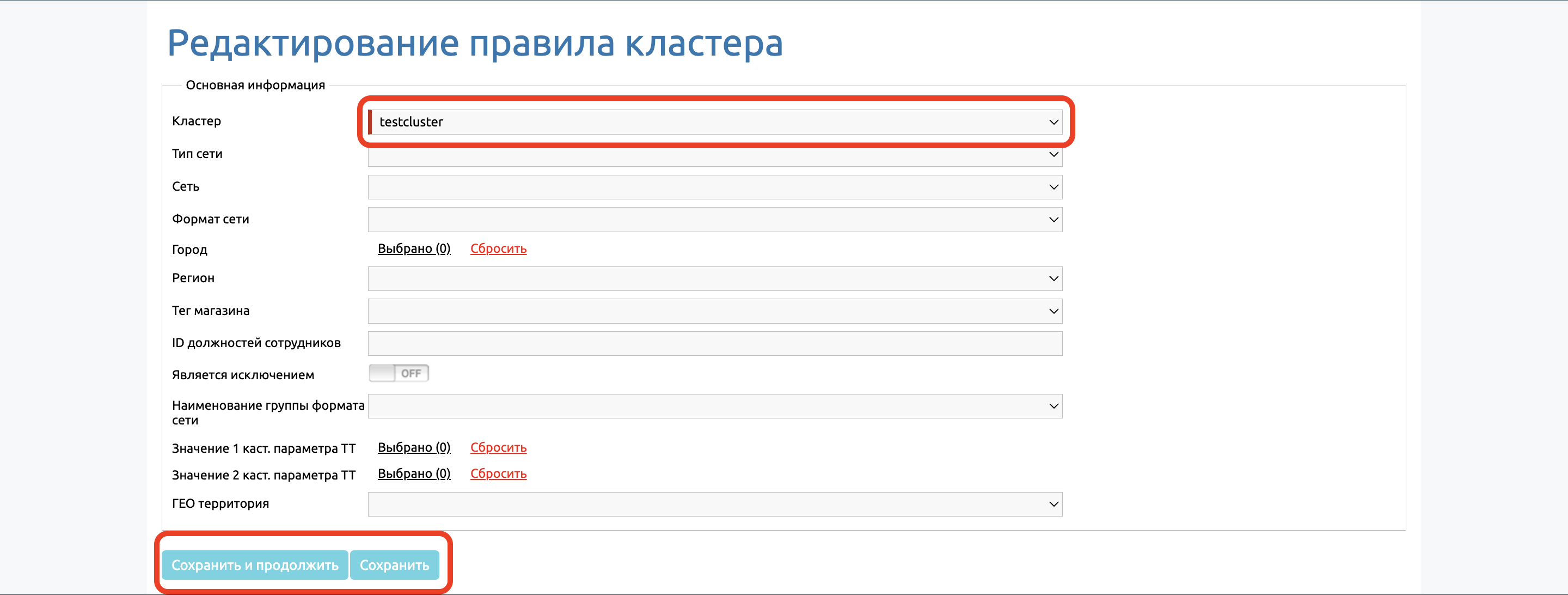
Для добавления нескольких сущностей (например 2 сетей) необходимо создать 2 отдельных правила: например, кластер с правилами "Сеть - Магнит" и кластер с правилом "Сеть - Пятерочка". Кластер с такими правилами будет содержать в себе все точки этих сетей
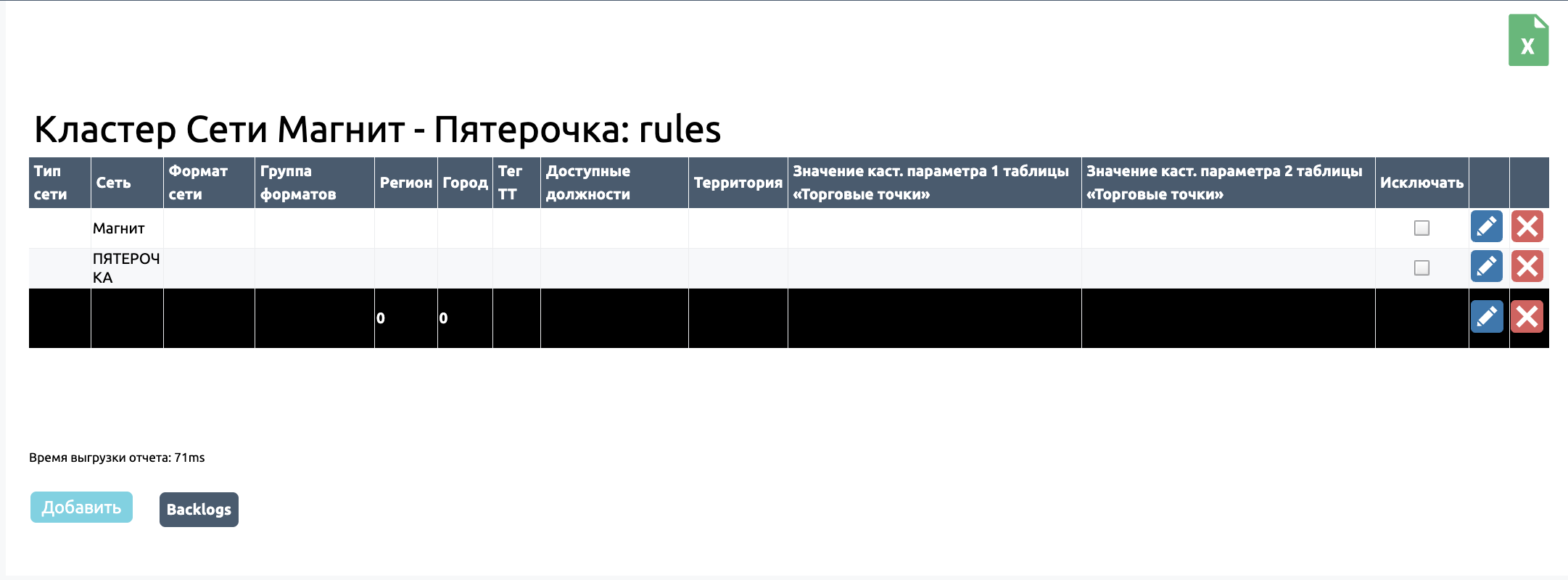
Вы также можете отредактировать уже существующие правила в кластере
Для этого вернитесь на предыдущую страницу (раздел правил кластера) и нажмите на изображение карандаша для редактирования
После окончания редактирования нажмите «Сохранить»
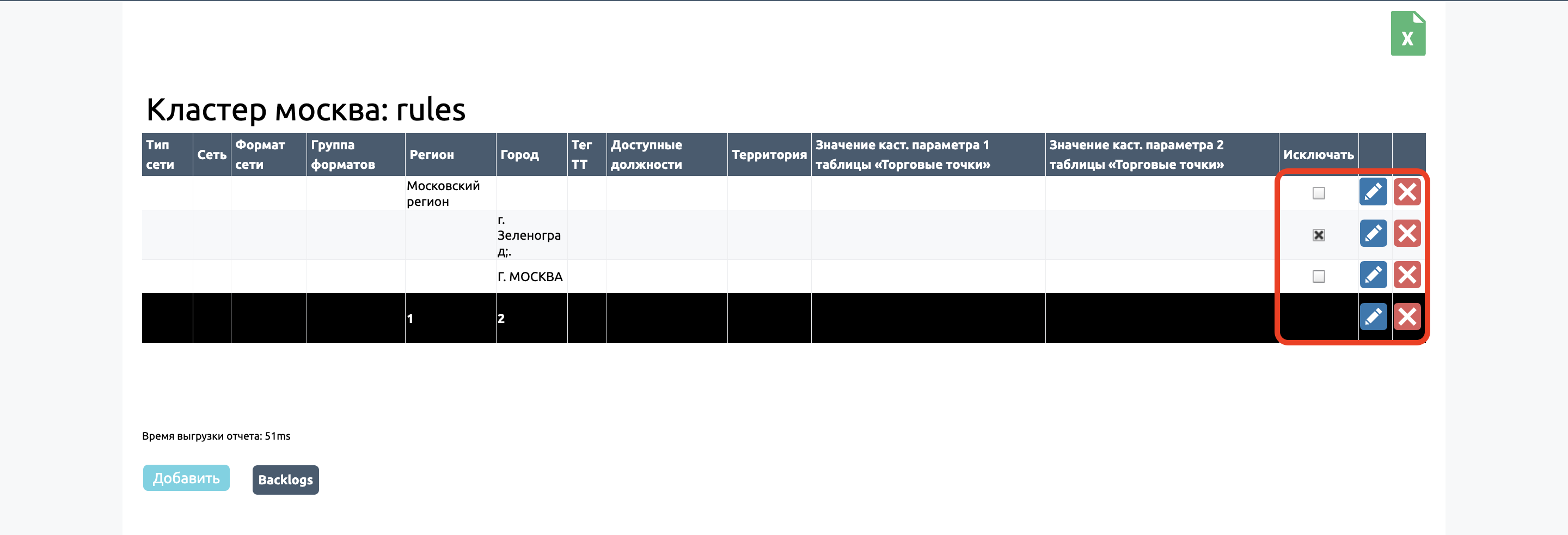
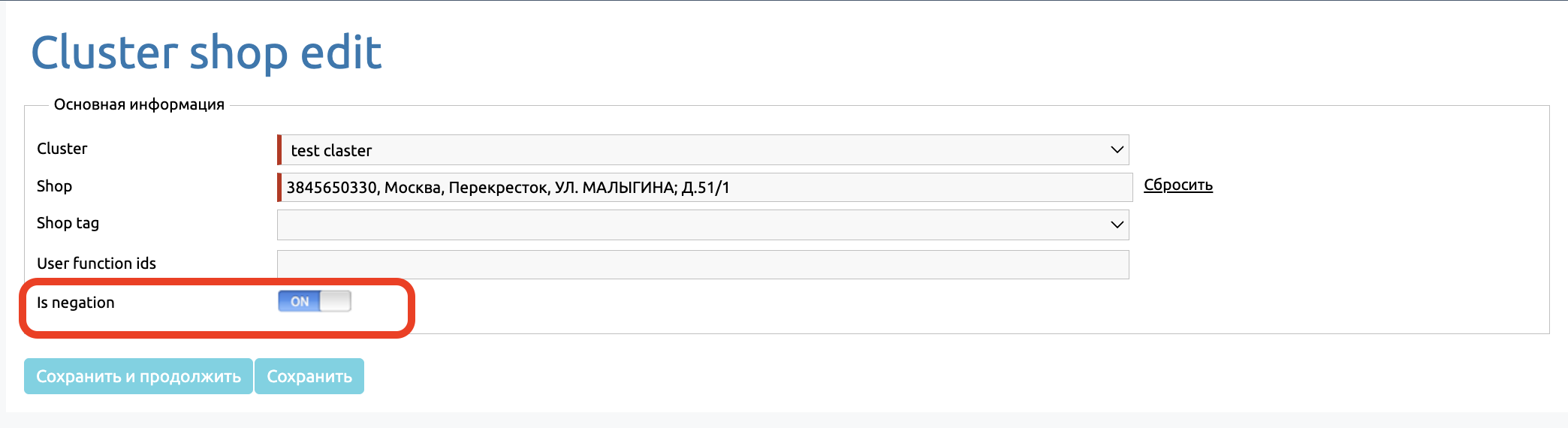
Отметка в ячейке "Исключать" позволяет отключить отображение торговых точек по указанному правилу в кластере. Например при исключении правила по сети "Магнит" точки этой сети не будут отображаться пользователю
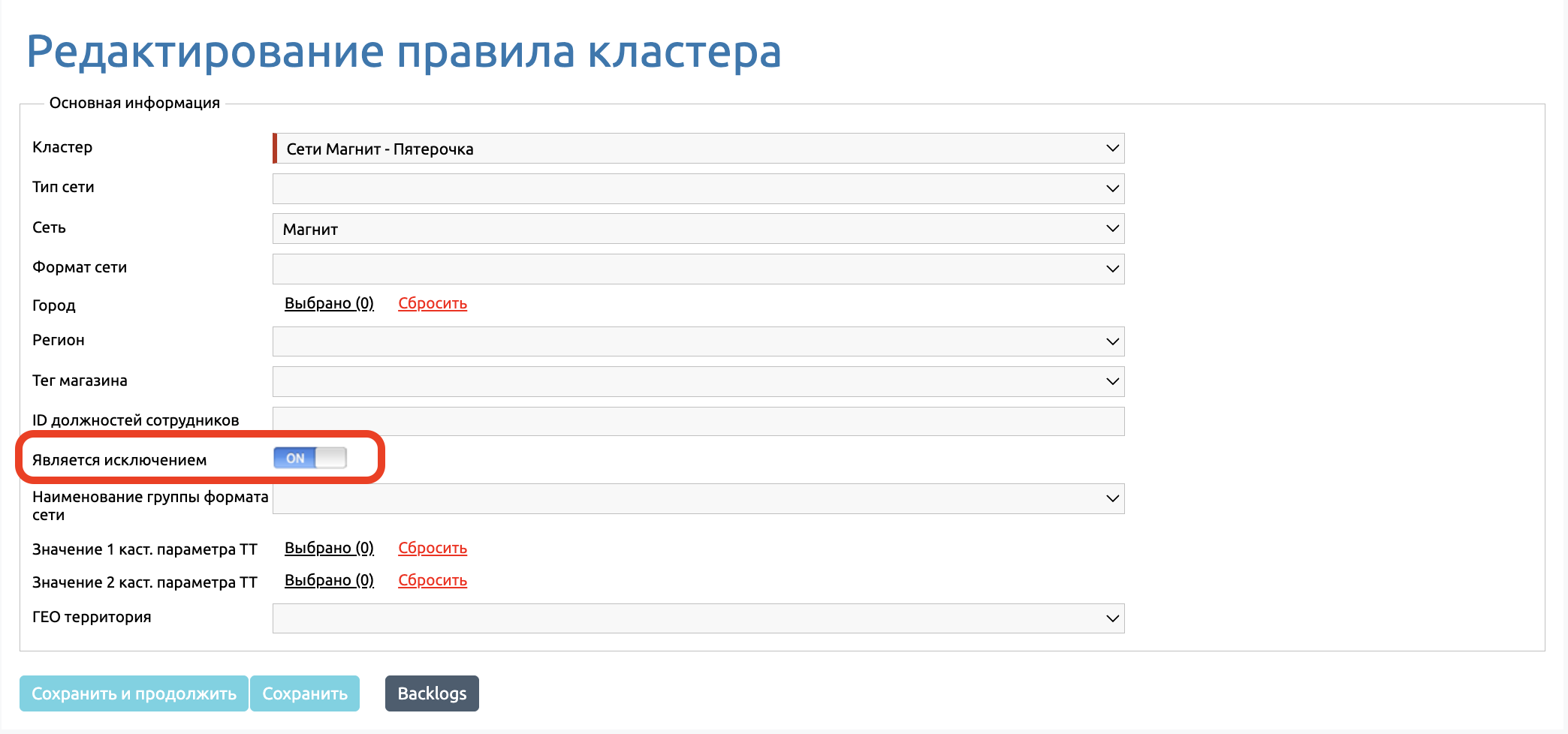
Для проставления исключения выберите правило, которое хотите исключить. Перейдите в редактирование, нажав на иконку карандаша напротив правила. Переведите функцию "Является исключением" в активное положение
Сохраните изменения
Магазины
Для добавления отдельных торговых точек в кластер перейдите в раздел "Кластеры" через раздел "Торговые точки"
В разделе "Кластеры" нажимаем на "Магазины" нужного кластера для ознакомления с уже существующими или добавлением новых торговых точек
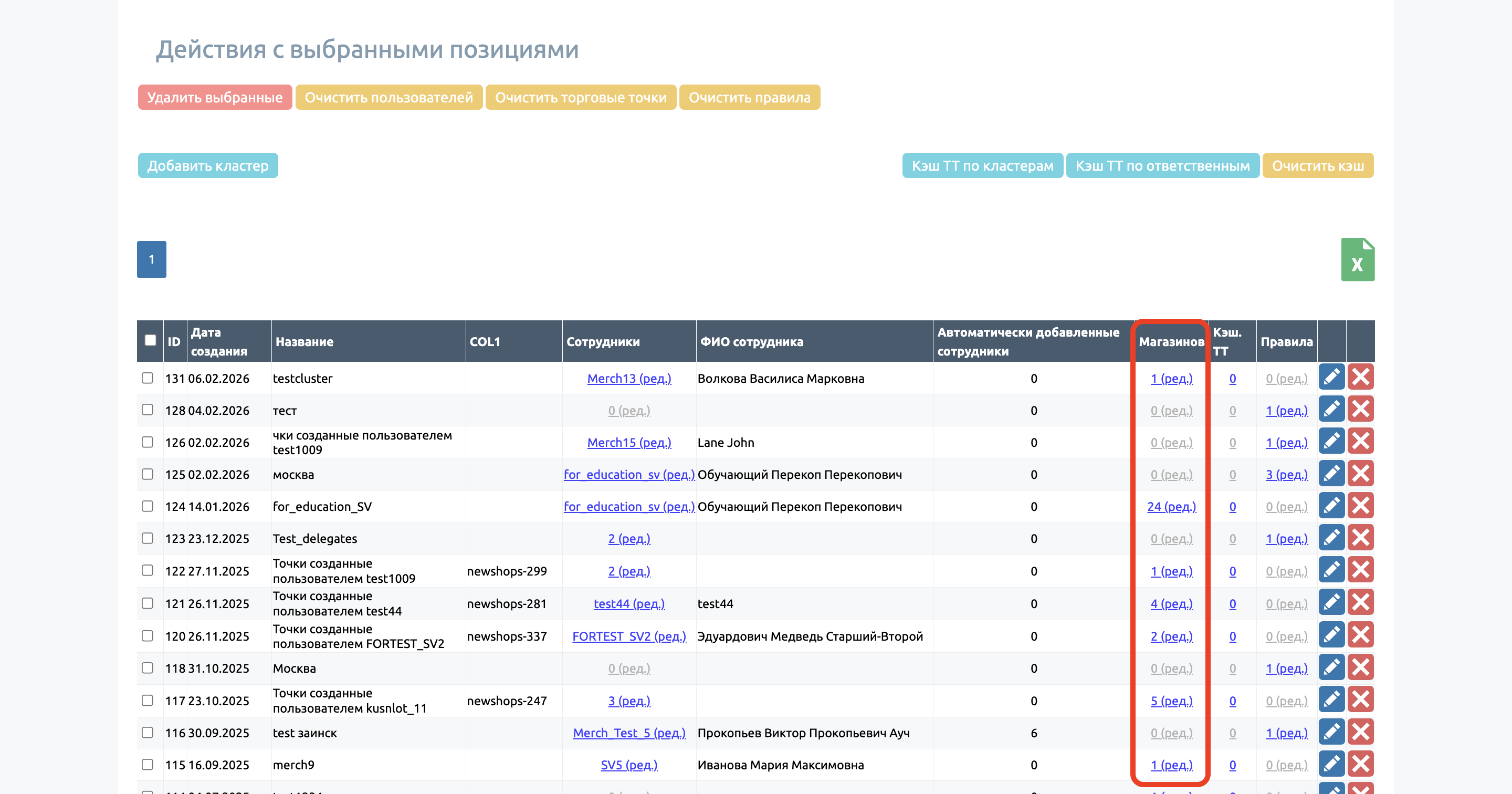
В этом разделе вы можете ознакомиться с списком всех добавленных торговых точек к кластеру, а также добавить ТТ или отредактировать привязку ТТ к кластеру
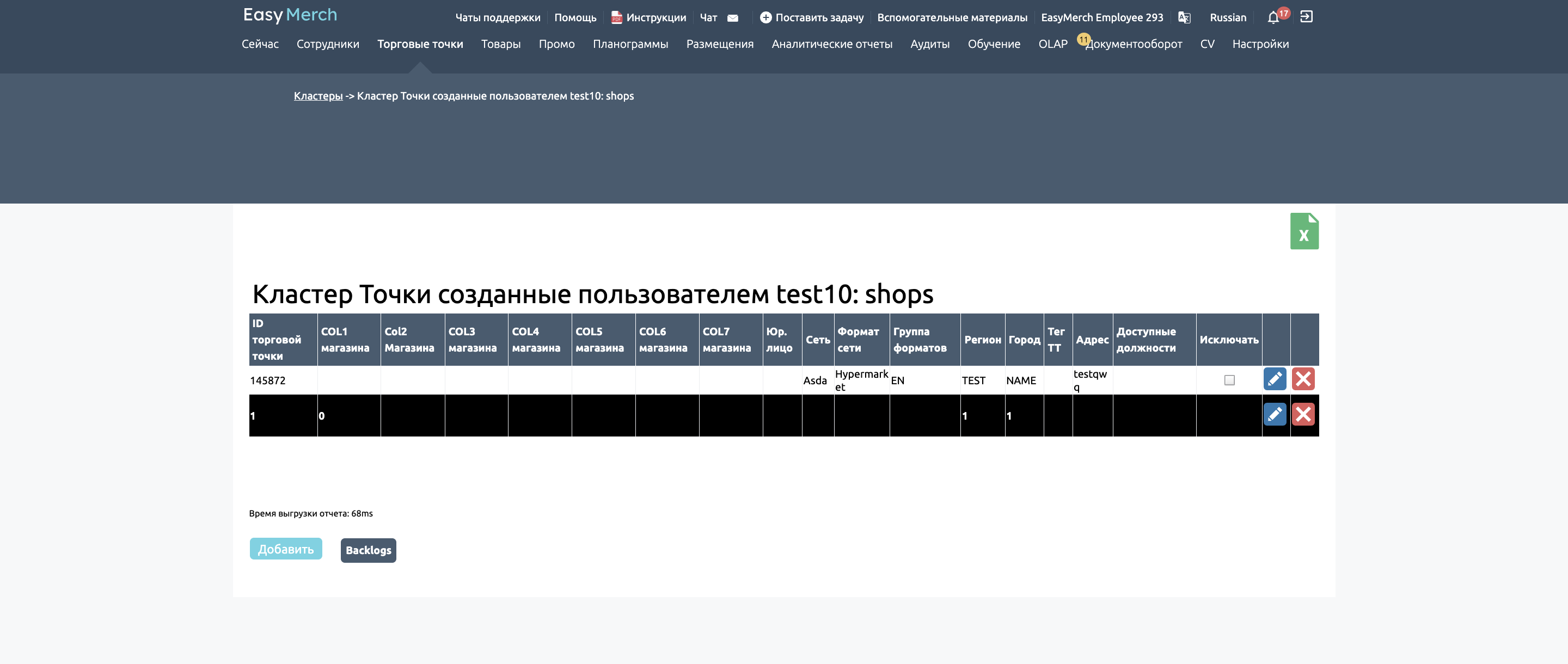
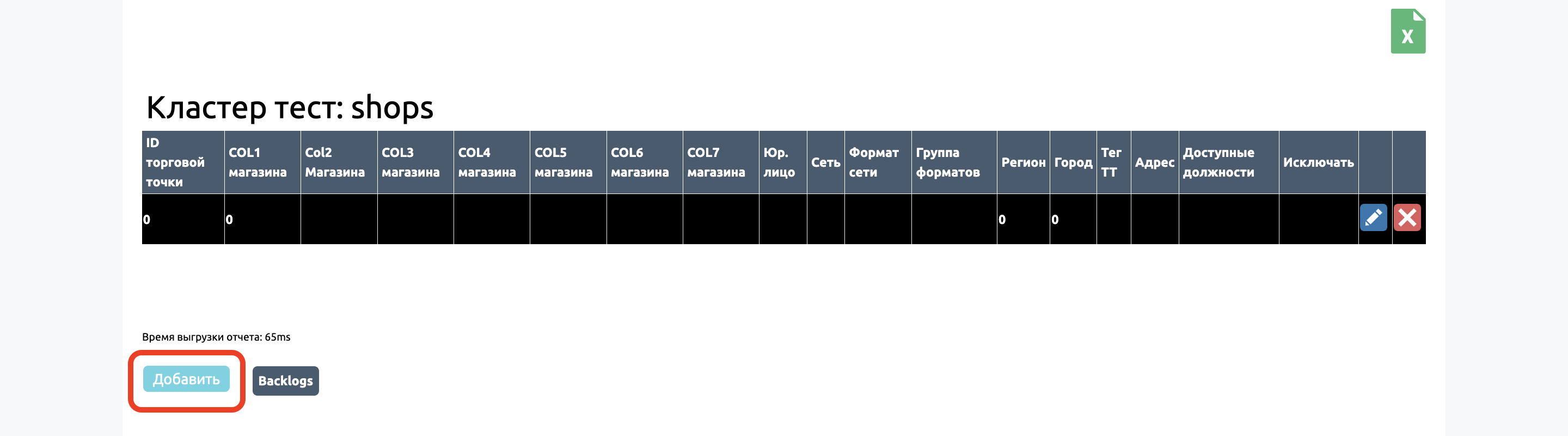
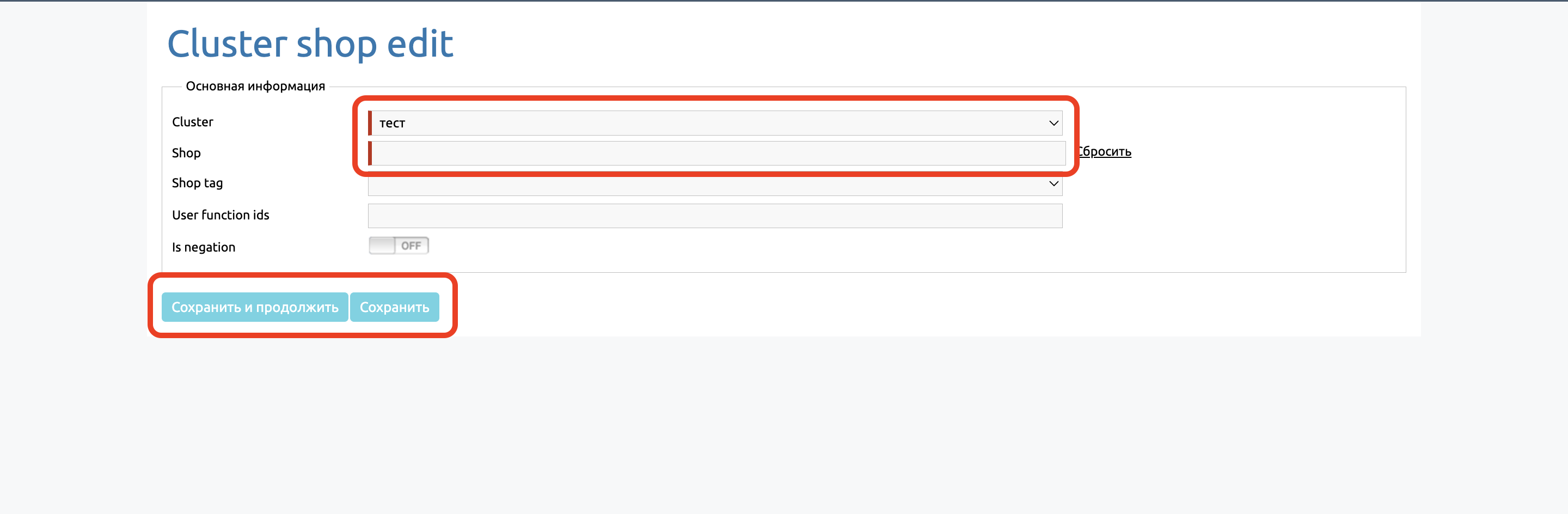
Вы также можете отредактировать уже существующие привязки торговых точек в кластере
Для этого вернитесь на предыдущую страницу (раздел магазинов кластера) и нажмите на изображение карандаша для редактирования
После окончания редактирования нажмите «Сохранить»
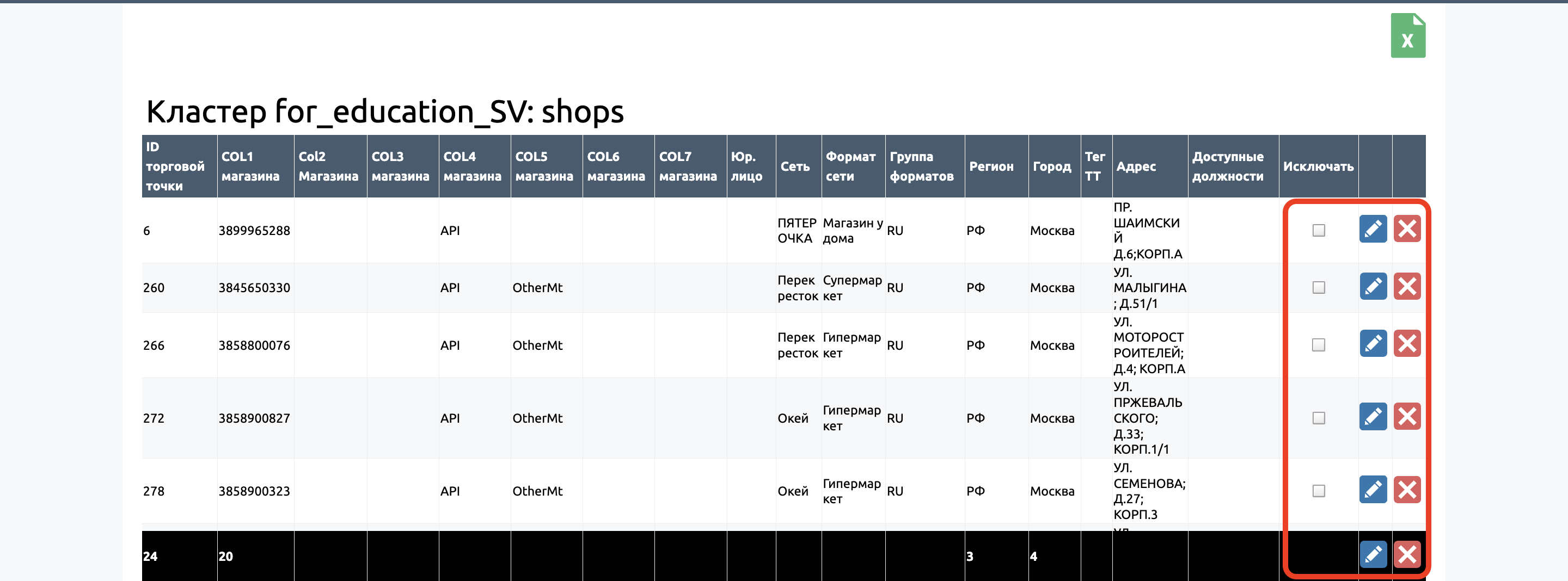
Отметка в ячейке "Исключать" позволяет отключить отображение торговых точек по указанному правилу в кластере. Например при исключении торговой точки "Перекресток" с COL1 12345 - эта ТТ не будет отображаться пользователю
Для проставления исключения выберите торговую точку, которую хотите исключить. Перейдите в редактирование, нажав на иконку карандаша напротив точки. Переведите функцию "Является исключением" в активное положение
Сохраните изменения
Альтернативное добавление
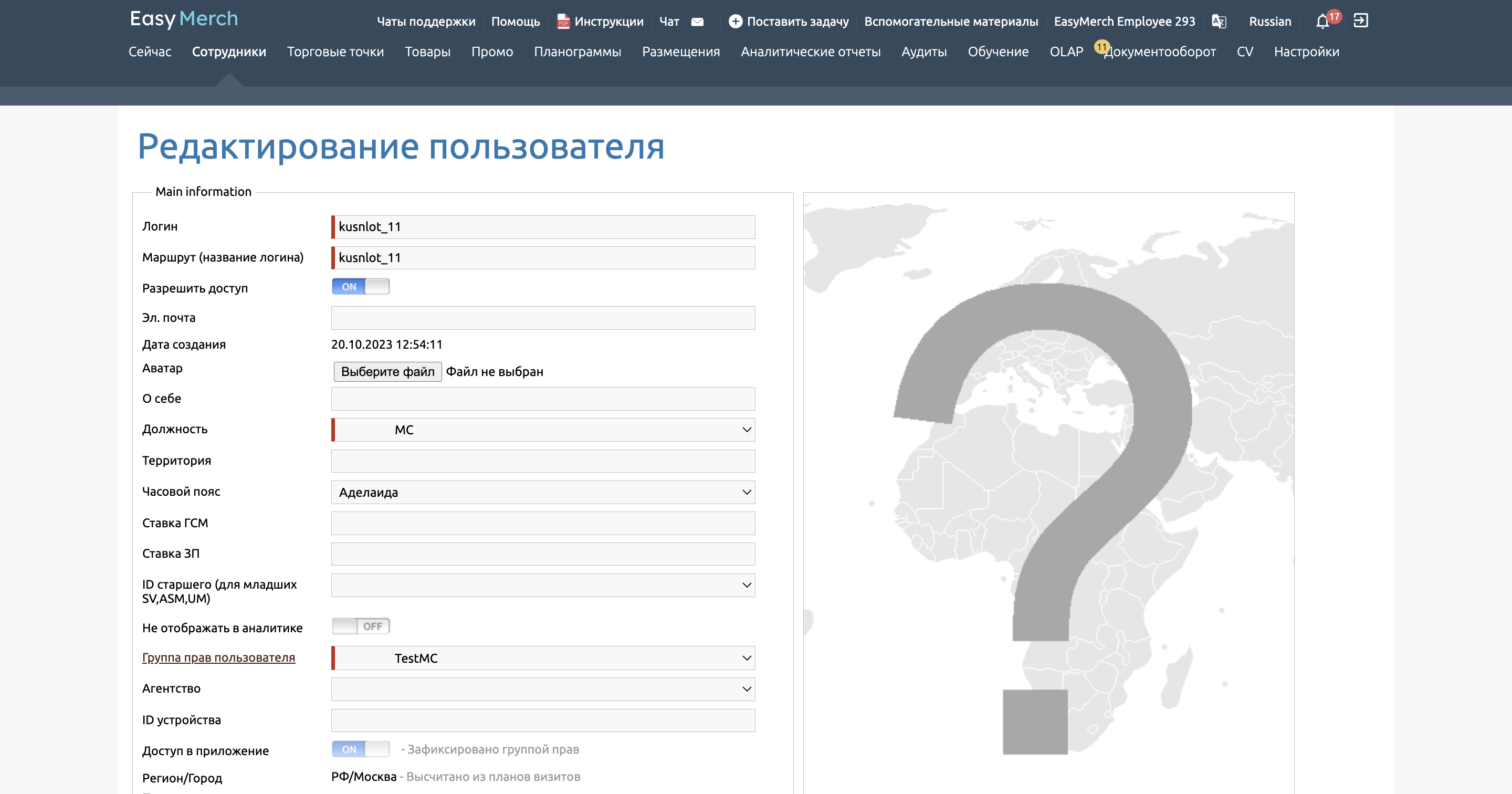
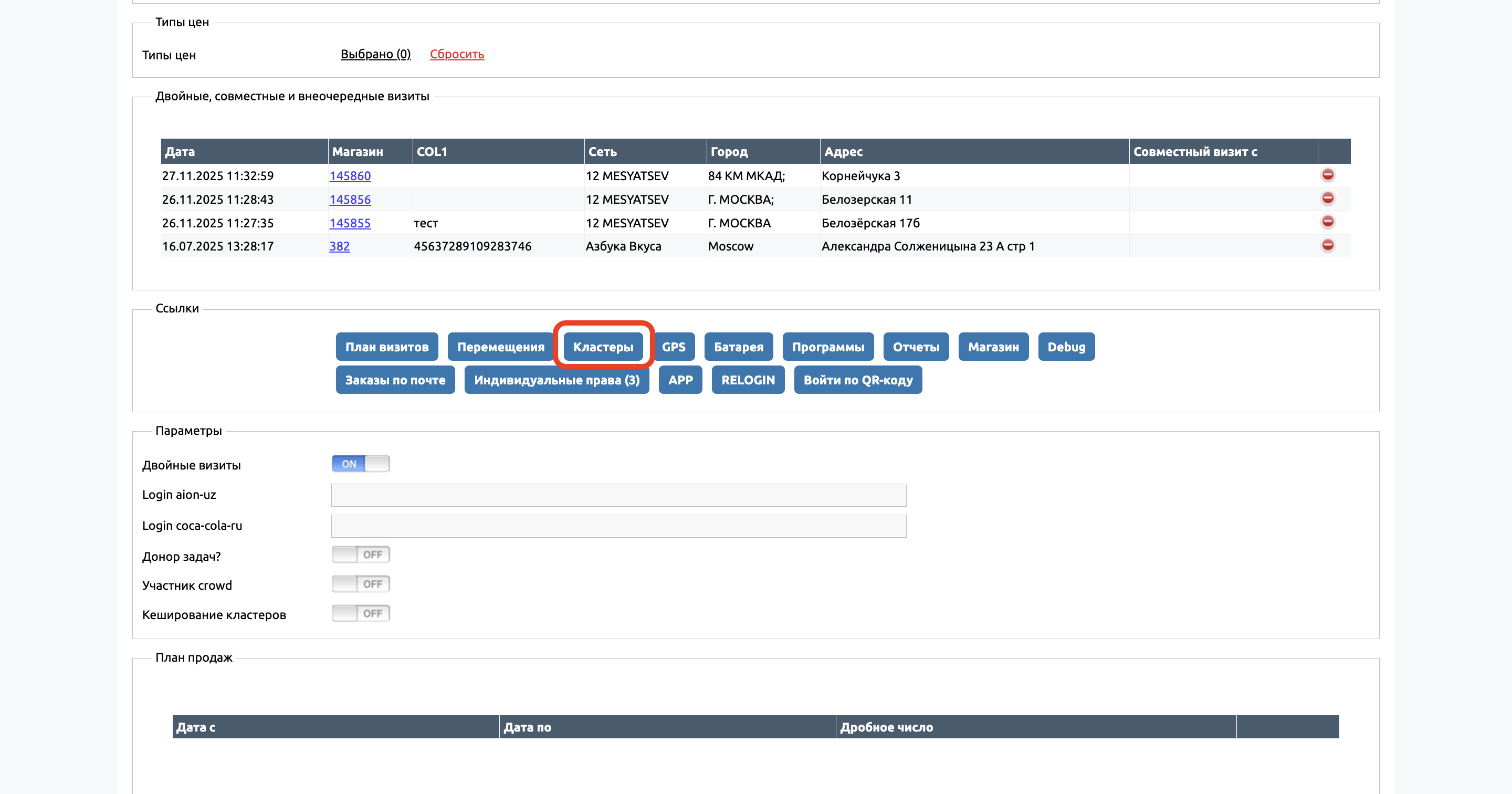
В качестве альтернативного способа перехода в раздел кластеров можно воспользоваться разделом «Кластеры» на странице пользователя
Для этого перейдите на сотрудника, которому хотите отредактировать или добавить кластер
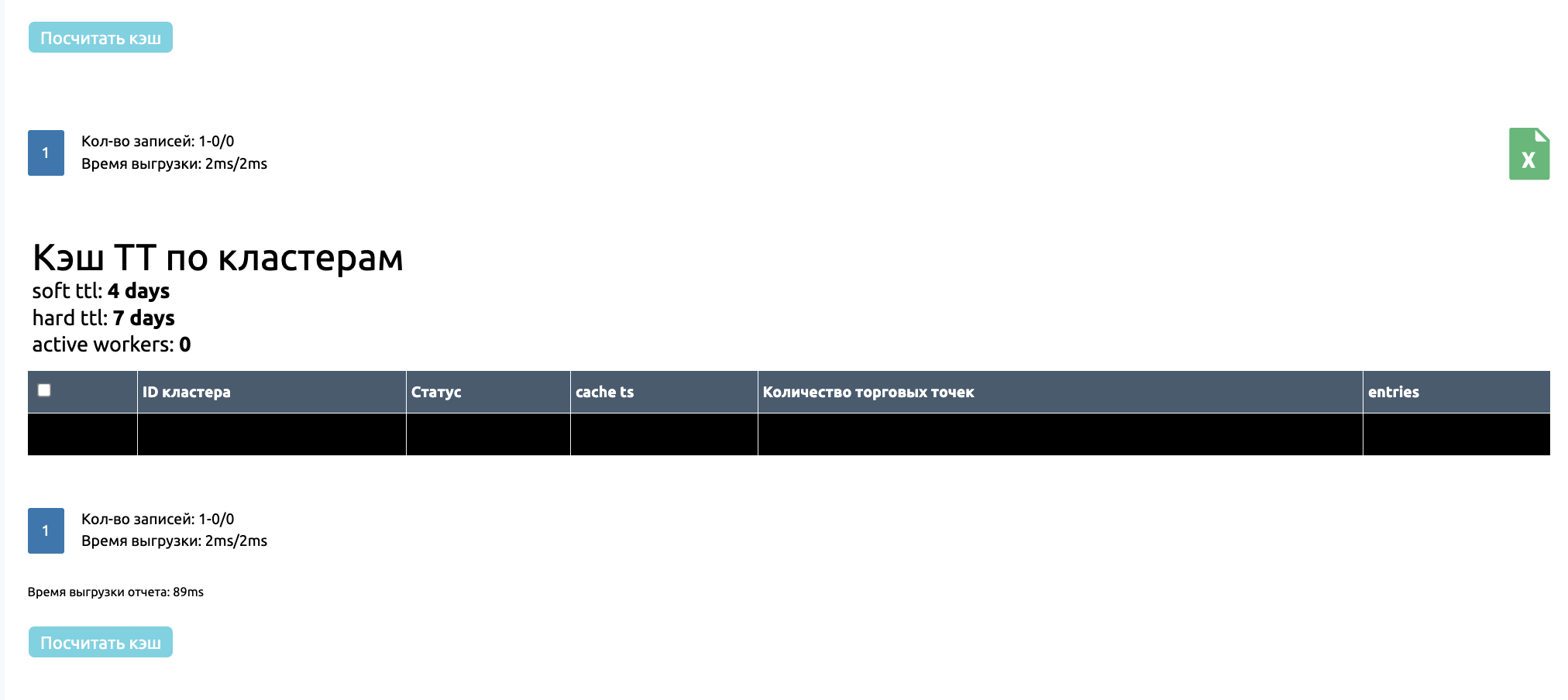
Кэш по ТТ
Кэширование кластеров позволяет работать с определенным объемом данных, не нагружая систему и ускоряя процесс загрузки данных
Кэширование влияет на видимость ТТ у сотрудников до пересчёта: сотрудники не видят новые ТТ, пока кэш не пересчитан
Кеш пересчитывается автоматически раз в некоторое время, однако пересчет можно запустить вручную в разделе «Кэш ТТ по кластерам» или «Кэш по ответственным». В разделе «Кеш по кластерам» выберите «Посчитать кэш» и введите ID кластера, чтобы запустить запрос на ручной пересчет кластера. В разделе «Кеш по ответственным» выберите «Посчитать кэш» и введите ID ответственных (сотрудников), по кому необходимо пересчитать кластеры. Пересчет пройдет по всем кластерам ответственного и его подчиненных
При пересчете все торговые точки, которые были добавлены в кластер с прошедшего пересчета, будут добавлены для работы в приложение сотрудникам
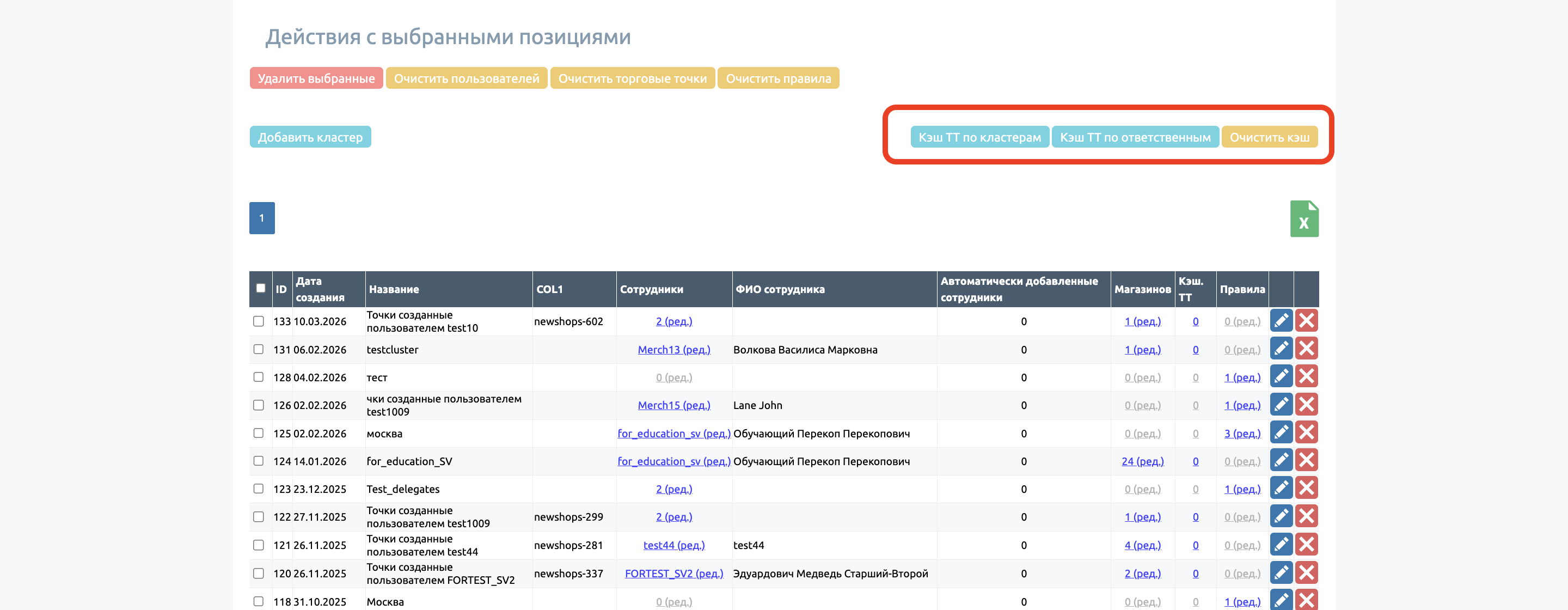
Кластеры могут кэшироваться тремя разными путями:
— По конкретному выбранному кластеру
— По конкретному сотруднику и всем его кластерам
— По конкретной группе прав пользователя и всем кластерам сотрудников этой группы прав
Перейдите в раздел «Кэш ТТ по кластерам» или «Кэш ТТ по ответственным» чтобы увидеть актуальный кэш по кластерам или ответственным